欢迎来到游戏爱好者,这里是最新最全的游戏下载基地!

您的位置:首页 > 文章频道 > 软件教程

电脑怎么重装系统_重装系统步骤流程解析

来源:游戏爱好者 2023-06-09 10:30:02 责任编辑:逍遥

电脑怎么重装系统?我们在使用电脑的时候回发现有些系统用起来不是很好,我们需要重新换一个系统,那我们怎么重装系统呢?下面小编为大家带来了电脑重装系统的方法。

电脑怎么重装系统_重装系统步骤流程解析

电脑重装系统的方法

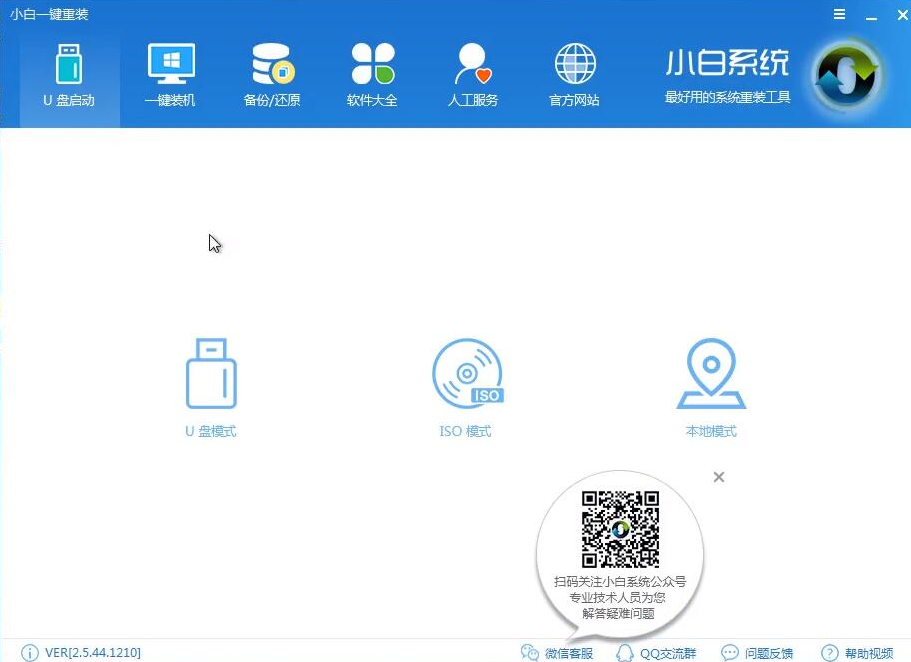
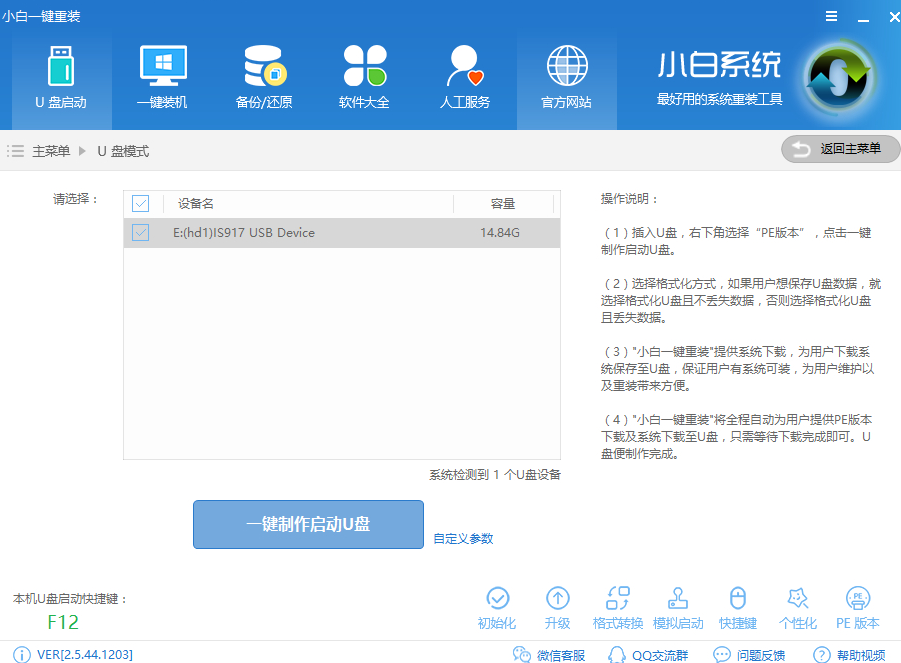
1、下载小白一键重装软件并打开,切换到U盘启动界面,一般我们以U盘模式就好。
电脑怎么重装系统_重装系统步骤流程解析

2、点击U盘模式,勾选U盘前面的复选框选择,避免选错造成数据的丢失。点击一键制作启动U盘。

电脑相关攻略推荐:
电脑没有声音怎么办_办方法图文解析

电脑开不了机怎么办_排除电脑不开机步骤图文分享

电脑卡怎么办_电脑卡解决办法图文分享

电脑怎么重装系统_重装系统步骤流程解析

3、之后选择“BIOS/UEFI双启动”其中“兼容UEFI启动”是针对gpt格式主引导的板子。

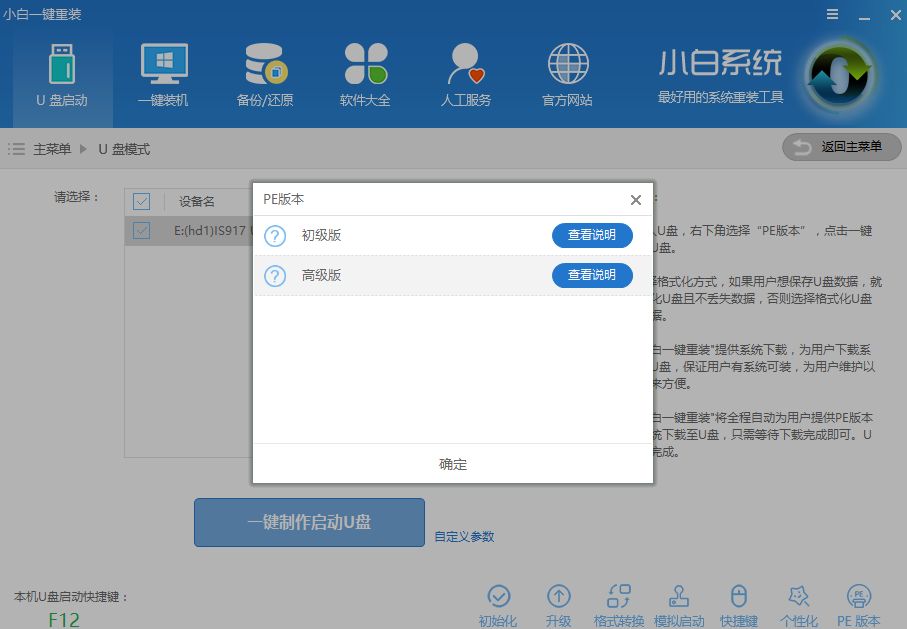
4、选定设置后,出现PE版本选择界面,这里选择高级版。
电脑怎么重装系统_重装系统步骤流程解析

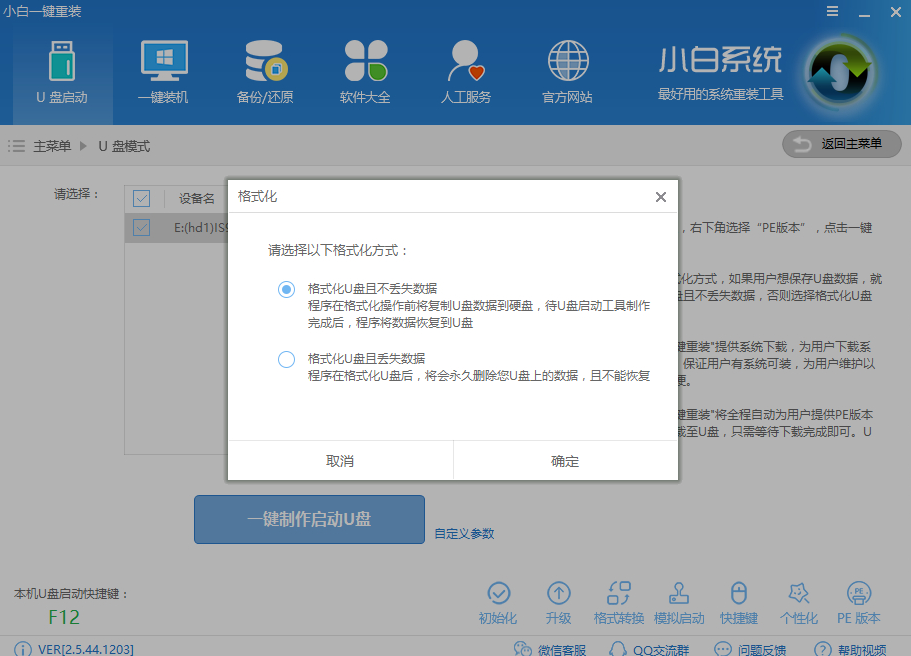
5、U盘里面有东西在就选择第一项,没有就选择第二项。

电脑怎么重装系统_重装系统步骤流程解析

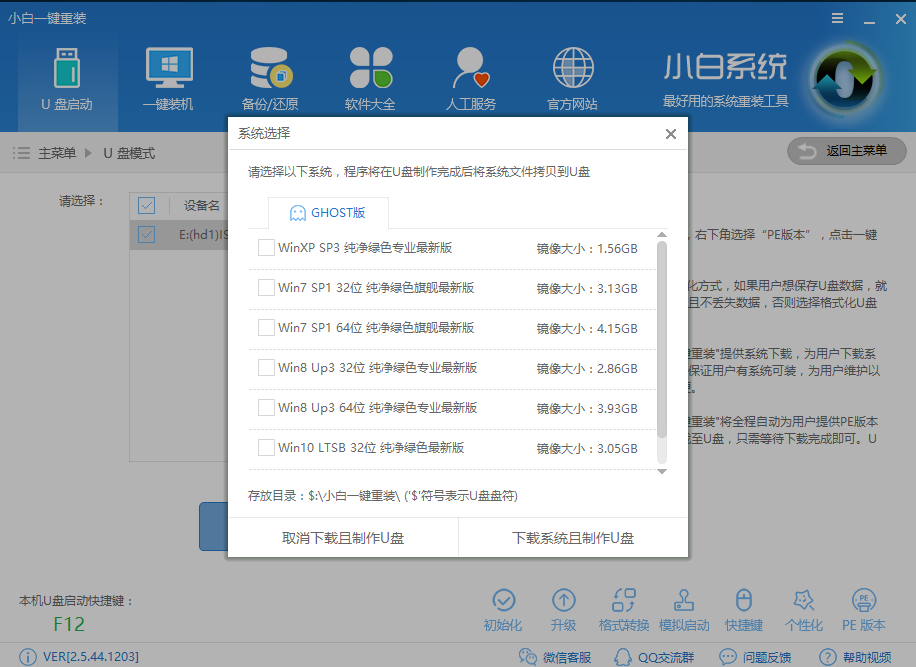
6、选择是否下载系统,然后制作完成后将系统放到U盘里面。

电脑怎么重装系统_重装系统步骤流程解析

7、小白会下载PE镜像文件,然后将PE写入到U盘,不用我们手动操作,最终制作完成。

电脑怎么重装系统_重装系统步骤流程解析

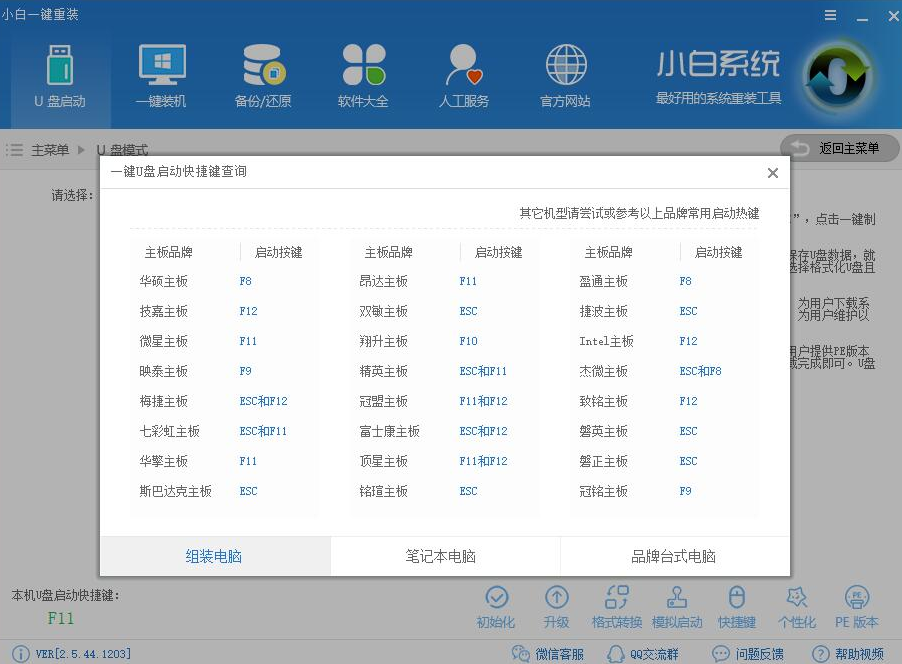
8、接着看怎么重装进入PE。可以通过软件上的“快捷键”查询找到相应主板的bios启动热键,在开机画面出现时按快捷键调出启动菜单设置usb设备为第一启动顺序。
电脑怎么重装系统_重装系统步骤流程解析

9、一般现在大家的电脑都是比较新一点的主板,选择第二项WindowsPE/RamOS(新机型)。

电脑怎么重装系统_重装系统步骤流程解析

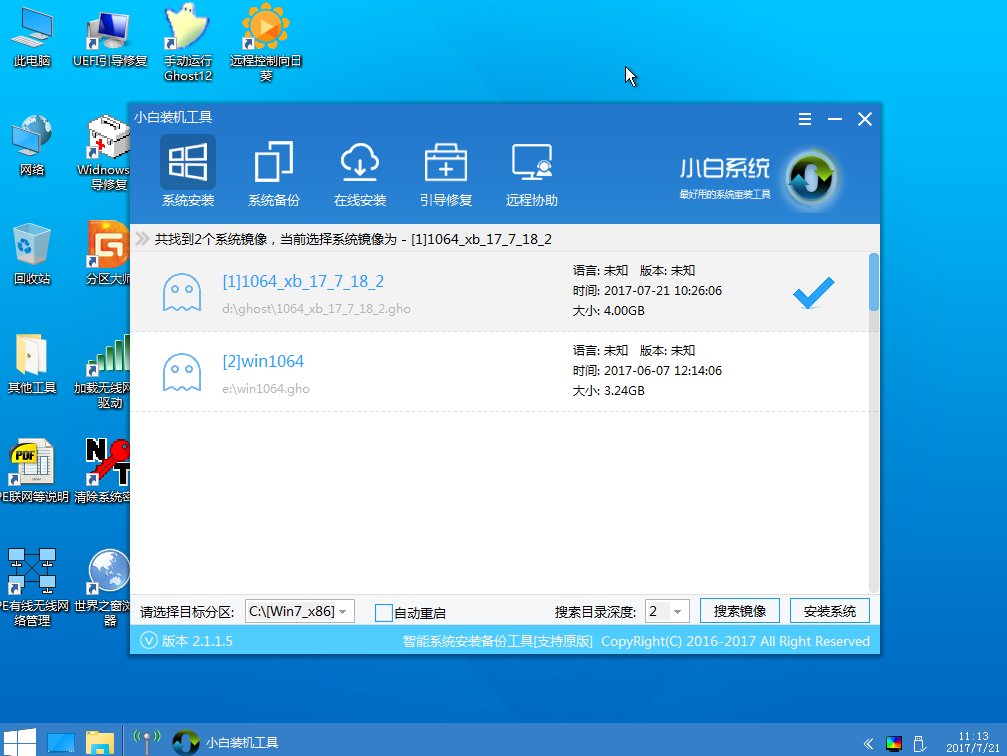
10、进入到小白系统pe桌面后,会自动打开小白装机工具并检测到U盘里面的系统镜像,选择系统目标安装盘符(一般都是C盘)以及勾选系统镜像文件,点击右下角的安装系统。
电脑怎么重装系统_重装系统步骤流程解析

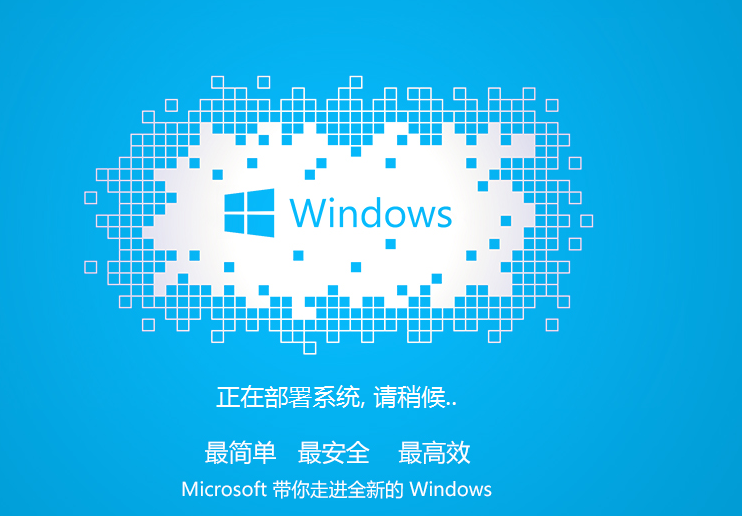
11、接下来电脑会自动重启,完了之后则成功安装好系统了。

电脑怎么重装系统_重装系统步骤流程解析

以上就是小编整理的电脑重装系统的方法,学会的小伙伴们快去试一试吧!

推荐文章

  • ihour如何删除项目

    在使用ihour这款时间记录应用时,有时我们会想要删除一些不再需要的项目。那么,具体该如何操作呢?首先,打开ihour应用程序。进入主界面后,你会看到已记录的各个项目列表。找到你想要删除的项目。通常可以通过滑动列表或者利用搜索功能快速定位到目标项目。当确定要删

    立即阅读2025-11-03 11:45:33

  • alightmotion如何使用

    alightmotion是一款功能强大的视频编辑软件,能帮助用户轻松创作高质量视频。以下是它的使用方法介绍。下载与安装首先,在应用商店搜索“alightmotion”进行下载,安装完成后打开软件。新建项目进入软件后,点击“新建项目”,可选择不同的视频比例,如常

    立即阅读2025-11-01 10:04:02

  • 苹果SE发热如何解决

    苹果se手机发热是很多用户会遇到的问题,别担心,下面就为你介绍几个有效的解决办法。检查后台运行程序很多时候,手机发热是因为后台运行了过多程序。打开手机“设置”,点击“通用”,再选择“后台app刷新”,将不必要的应用程序关闭,减少它们在后台消耗系统资源,从而降低

    立即阅读2025-10-27 11:21:03

  • 飞嘀打车司机端app如何更换车辆信息

    在飞嘀打车司机端app上更换车辆信息,能确保您的运营与最新情况相符,为乘客提供更优质的服务体验。下面就为您详细介绍更换车辆信息的具体步骤。准备相关材料首先,您需要准备好更换车辆所需的资料。这通常包括车辆行驶证、驾驶证、车辆照片等。确保这些资料清晰、准确且在有效

    立即阅读2025-10-25 13:39:02

游戏专题