很多ipad用户都遇到过屏幕显示大小不符合习惯的问题,要么图标文字太小看不清,要么想要在同屏容纳更多内容,通过系统自带设置调整屏幕缩放就能轻松解决,不需要下载第三方应用,操作也十分简单。
找到屏幕缩放的对应设置
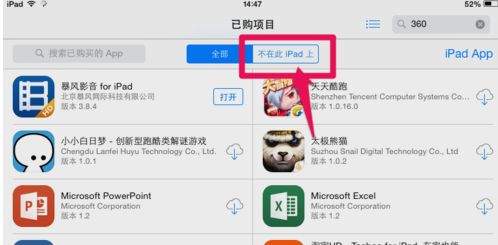
首先解锁你的ipad,找到桌面齿轮样式的“设置”图标点击进入,根据你需要调整的缩放类型,设置分为两种,如果你想要永久调整整个屏幕ui的整体大小,在“显示与亮度”分类下,如果是想要临时放大局部区域查看细节,可以在“辅助功能”分类找到缩放选项。目前全版本ipados都保留了这两个功能,不同系统版本位置基本一致,不需要额外升级系统就能使用。
调整全局屏幕显示缩放比例
大部分用户调整缩放的需求都是改变全局界面大小,进入“显示与亮度”页面后向下滑动,找到“显示缩放”选项点击进入,页面会提供“标准”和“放大”两种预设方案:如果你视力不佳,或者习惯更大的点击热区,选择“放大”模式后,整个界面的图标、文字、控件都会整体放大,点按操作不容易误触,更适合日常休闲使用;如果你经常用ipad做分屏办公、浏览长文档,想要同屏显示更多内容,选择“标准”模式就能获得更多显示空间,提升信息浏览效率,选好后点击右上角“设定”,等待ipad重新加载界面就能生效,整个过程只需要十几秒。
自定义局部缩放的参数细节
如果只是偶尔需要查看细小的文字或图片细节,可以开启辅助缩放功能,打开缩放开关后,默认支持三指轻点触发缩放,还能在设置中自定义缩放倍数,最高支持15倍放大,也可以选择缩放模式,你可以选全屏缩放拖动浏览,也可以选窗口缩放,只放大指定区域不遮挡其他内容。如果你习惯用ipad做笔记,还可以开启“跟随插入点”,缩放区域会跟着输入光标移动,输入小字内容时也能清晰看清内容,灵活适配不同使用场景。根据自己的需求调整参数后,就能让ipad的屏幕显示更贴合使用习惯,提升日常使用的舒适度。