给甲方发psd源文件,改完名称发过去对方却说打不开,你检查半天存了好几次都没用,最后才发现:mac默认隐藏了文件扩展名,你改名称的时候不小心把原来的.psd删掉了,发过去的其实还是预览图的png格式——不少mac新老用户都踩过这个坑吧?默认隐藏扩展名虽然界面看起来清爽简洁,但真要改格式、核对文件类型的时候,看不到扩展名简直寸步难行。今天就给大家整理两种超简单的显示方法,全是mac原生功能,不用装任何插件。

批量显示所有文件扩展名,一键设置永久生效
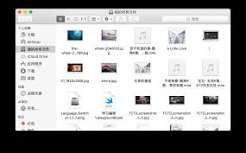
如果你经常需要处理不同格式的文件,直接打开全局开关最方便。打开任意访达(finder)窗口,点击顶部菜单栏的「访达」-「偏好设置」,嫌点来点去麻烦的话,直接按快捷键「command + 逗号」就能一秒打开偏好设置面板。接着切换到「高级」选项卡,找到「显示所有文件扩展名」这一选项,勾选之后关闭面板,你再去看任意文件夹里的文件,所有后缀都会直接显示出来,一次设置就能永久生效,需要隐藏的时候回来取消勾选就行,非常灵活。
仅需显示单个文件?这个方法更便捷
如果只是临时要确认某个文件的格式,不想把所有文件的后缀都显示出来破坏界面清爽感,那用单个设置的方法就好。选中你要查看的文件,按下快捷键「command + i」打开简介面板,在最顶部的「名称与扩展名」区域,取消勾选「隐藏扩展名」,就能单独显示这个文件的后缀了,设置完关闭面板就行,完全不会影响其他文件的显示状态。
改完不生效?别忘了避开这两个常见坑
不少朋友设置完之后发现还是不对,其实大多是踩了两个小坑:第一,改扩展名的时候不要删掉文件名和后缀之间的点,比如把「活动海报.jpg」改成「活动海报png」,漏掉点之后mac无法识别后缀,自然不会正常显示;第二,如果是存在icloud云盘的文件,需要等待文件同步下载到本地之后再修改,云端文件的扩展名设置会有同步延迟,改了也不会立刻生效。

其实这个小功能藏得不深,但很多用户用mac两三年都没找到,学会之后不管是发文件还是改格式,都能少踩很多坑,再也不用因为文件打不开被甲方反复催促了。