很多坚持使用旧版mac系统的用户,要么是老硬件无法适配新系统的高占用,要么习惯了旧版的流畅简洁,在安装chrome、edge等第三方浏览器后,往往找不到更改默认浏览器的入口——苹果每代大版本系统都会调整设置位置,新系统的改法完全不适用于旧版,本文整理了适配所有旧版mac的操作方法。
主流旧版macos标准改法(os x 10.10 ~ macos 10.14 mojave)
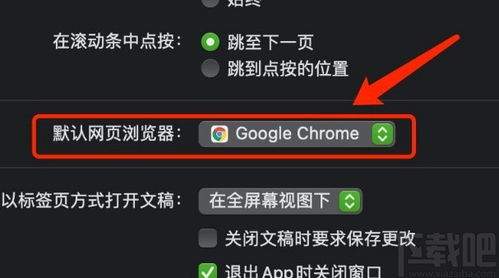
这是目前存量最多的旧版mac系统版本,修改路径非常清晰:首先点击屏幕左上角的苹果logo,在下拉菜单中选择「系统偏好设置」,找到并打开名为「通用」的选项(部分旧版翻译为「一般」),进入页面后就能直接看到「默认网页浏览器」的下拉选择栏,点开后会显示你设备中已经安装完成的所有浏览器,选中想要设为默认的目标浏览器后,直接关闭设置窗口就能自动生效,整个流程不到十秒就能完成。
更早版本os x改法(os x 10.10及之前)
对于2014年之前发布的旧版os x系统,设置入口稍有变动:打开系统偏好设置后,找到并进入「外观」选项栏,拖动滚动条到页面最底部,就能找到默认浏览器的设置入口,后续选择操作和上面的方法完全一致,选中后直接生效,不需要额外保存重启。
全旧版通用的浏览器一键改法
如果不想在系统设置里慢慢找入口,最快捷的方法就是直接从目标浏览器修改:绝大多数第三方浏览器第一次打开时,都会主动弹出「是否设置为默认浏览器」的提示,点击确认即可完成修改。如果没有弹出提示,只要打开浏览器的设置页面,chrome点击右上角三个点进入设置,下拉就能找到「默认浏览器」选项,点击「设置为默认」就能自动唤起系统确认,firefox、edge的操作逻辑也基本相同。
不少旧版mac用户会遇到改完后重启又变回safari的问题,这大多是权限问题,只要把浏览器移动到系统「应用程序」文件夹,就能解决这个异常,旧版系统只会识别应用程序文件夹内的可信程序作为默认应用。