在使用visual studio code进行编程时,合理利用终端的拆分功能可以极大地提高工作效率。那么,该如何对visual studio code终端进行拆分与取消拆分呢?
终端拆分
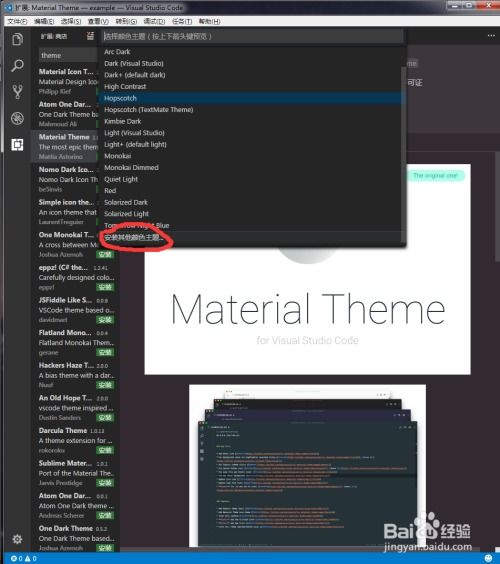
首先,打开visual studio code,进入你正在编写代码的项目。然后,通过快捷键`ctrl+`(windows/linux)或`command+`(mac)来拆分终端。按下该快捷键后,你会发现终端窗口被一分为二。此时,你可以在不同的终端区域执行不同的命令。比如,一个终端区域用于运行前端项目的启动命令,另一个终端区域可以用于启动后端服务器。这样,你无需在不同的命令行窗口之间频繁切换,就能同时监控多个进程的运行情况。
取消拆分
当你完成了终端拆分后的操作,想要恢复为单个终端窗口时,也很简单。同样使用快捷键`ctrl+⁄`(windows/linux)或`command+⁄`(mac),即可取消终端的拆分,将终端窗口恢复为初始状态。
此外,你还可以通过鼠标操作来进行终端拆分。在终端窗口的栏上,右键点击,会弹出一个菜单,其中有“split vertically”(垂直拆分)和“split horizontally”(水平拆分)选项,你可以根据自己的需求选择相应的拆分方式。取消拆分时,同样在栏右键点击,选择“unsplit”即可。
掌握visual studio code终端的拆分与取消拆分功能,能让你在编程过程中更加得心应手。无论是调试代码、运行多个相关进程,还是进行不同环境下的命令操作,都能轻松应对,大大提升开发的便利性和效率。快去试试吧,让你的编程工作更加顺畅!