在使用 visual studio 进行编程时,个性化的颜色主题能为我们带来更舒适的视觉体验。那么,该如何更换 visual studio 的默认颜色主题呢?
一、打开主题设置窗口
首先,打开 visual studio 软件。然后,点击菜单栏中的“工具”选项。在下拉菜单中,找到“选项”这一项并点击。此时,会弹出一个“选项”对话框。
二、找到颜色主题设置区域
在“选项”对话框中,找到“环境”分类。在该分类下,可以看到“常规”选项。展开“常规”选项后,找到“颜色主题”这一项。这里就是我们更换颜色主题的关键区域。
三、选择默认颜色主题
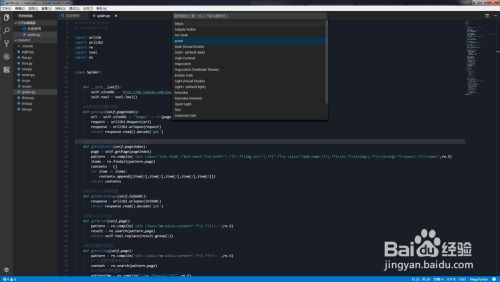
在“颜色主题”的下拉列表中,提供了多种不同风格的主题供我们选择。比如“蓝色”主题,整体色调较为清新,给人一种简洁舒适的感觉;“黑色”主题,具有较强的对比度,在某些场景下能更清晰地显示代码;还有“高对比度黑色”主题,进一步增强了对比度,适合对视觉效果要求较高的用户。根据自己的喜好和实际需求,从中选择一款作为默认颜色主题。
四、应用并确认
选择好默认颜色主题后,点击“确定”按钮保存设置。此时,visual studio 的界面颜色就会按照我们所选的主题进行更换。更换后的界面会以全新的色彩呈现,让我们在编程过程中能更轻松地专注于代码。
除了上述方法,还可以通过快捷键来快速切换主题。比如,在某些版本中,可以使用组合键(如 ctrl + shift + 8)来循环切换不同的颜色主题,无需再通过繁琐的设置步骤。这样,在不同的工作场景下,我们可以根据实际需要快速切换到合适的主题,提高工作效率。总之,更换 visual studio 默认颜色主题的方法并不复杂,通过简单的设置就能让我们拥有一个个性化的编程环境。