在excel中制作双坐标轴图表,能让数据展示更加丰富和直观。下面就来详细介绍一下制作方法。
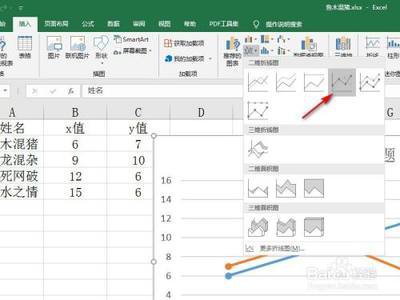
首先,准备好你的数据。确保数据已经整理好,并且有两列或多列数据,你希望在双坐标轴图表中展示它们的关系。
选中数据区域,然后点击excel界面上方的“插入”选项卡。在“图表”组中,选择合适的图表类型,比如折线图或柱状图等。这里以折线图为例。

插入图表后,你会发现图表只有一个坐标轴。接下来,要添加第二个坐标轴。选中图表中的数据系列,右键单击并选择“设置数据系列格式”。
在弹出的设置窗口中,找到“系列选项”。在这里,你会看到“次坐标轴”的选项,勾选它,这样该数据系列就会显示在第二个坐标轴上。
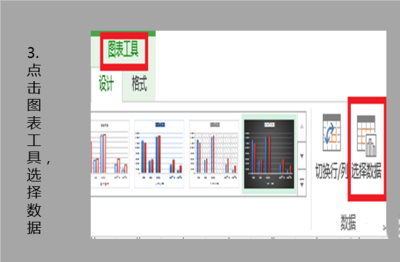
此时,你可能会发现图表的格式不太美观。可以进一步调整图表的样式和颜色。点击图表工具的“图表设计”选项卡,里面有各种预设的图表样式可供选择,能让你的图表瞬间变得更漂亮。
还可以对坐标轴进行个性化设置。双击坐标轴,在“设置坐标轴格式”窗口中,可以调整坐标轴的最小值、最大值、主要刻度单位等,使坐标轴的范围和刻度更符合数据特点。
对于数据标签,也可以进行设置。选中数据系列,右键单击选择“添加数据标签”,然后再右键单击数据标签,选择“设置数据标签格式”,可以调整标签的位置、字体等。
通过这些步骤,你就能在excel表格中轻松制作出漂亮的双坐标轴图表啦。它能清晰地展示不同数据系列之间的关系,让你的数据呈现更加专业和吸引人。无论是工作汇报还是数据分析,这样的图表都能为你增色不少,快去试试吧!