在使用电子设备时,有时我们需要根据不同需求来修改屏幕分辨率。对于使用samhelper的用户来说,了解如何修改屏幕分辨率至关重要。
首先,要明确samhelper是一款功能丰富的辅助工具,它为我们提供了多种系统设置调整的便捷途径。
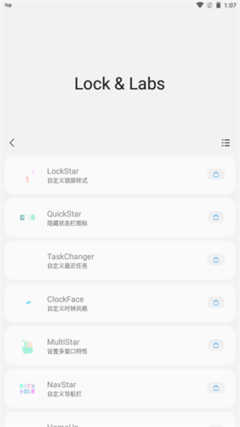
修改samhelper屏幕分辨率的第一步,是打开该应用程序。在主界面中找到相关设置选项,这通常可以通过仔细浏览界面或者查找特定图标来实现。
进入设置页面后,寻找与显示或屏幕相关的子菜单。这里一般会有“屏幕分辨率”的选项入口。
点击进入“屏幕分辨率”设置界面,我们会看到一系列可供选择的分辨率数值。这些数值代表了屏幕上像素的排列密度,不同的分辨率会带来不同的视觉效果。
较低的分辨率可能会使屏幕显示内容相对较大,但图像细节可能会有所损失;而较高的分辨率则能呈现更清晰、更丰富的画面,但可能需要设备具备较强的性能支持。
根据自己的实际需求和设备性能,谨慎选择合适的分辨率。例如,如果你主要进行简单的文字处理和网页浏览,较低分辨率可能就足够,并且还能节省设备资源;若经常观看高清视频或进行图形设计等对画面质量要求较高的操作,较高分辨率会带来更好的体验。
在选定分辨率后,点击“确定”或“应用”按钮,保存设置。此时,屏幕会短暂黑屏并重新调整显示,以适配新的分辨率。
需要注意的是,修改分辨率可能会影响某些应用程序的显示效果或兼容性。如果遇到问题,可以尝试在samhelper中恢复默认分辨率设置,或者检查相关应用程序是否有针对不同分辨率的优化选项。
通过以上步骤,目标用户就能全面了解并顺利完成samhelper屏幕分辨率的修改,从而根据自身需求定制个性化的屏幕显示体验。