在日常办公和学习中,我们常常需要将各种文件导入到腾讯文档中,以便更高效地进行协作和编辑。那么,腾讯文档究竟该如何导入文件呢?下面就为大家详细介绍。
导入本地文件
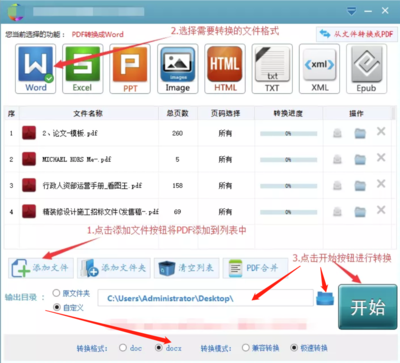
如果你想将电脑本地的文件导入腾讯文档,操作十分简便。首先打开腾讯文档,进入你需要导入文件的文件夹。然后,点击页面上方的“导入”按钮,在弹出的菜单中选择“导入本地文件”。此时,你可以在电脑中找到想要导入的文件,选中它后点击“打开”即可。无论是文档、表格、演示文稿还是图片等格式的文件,都能顺利导入腾讯文档。
导入在线文件
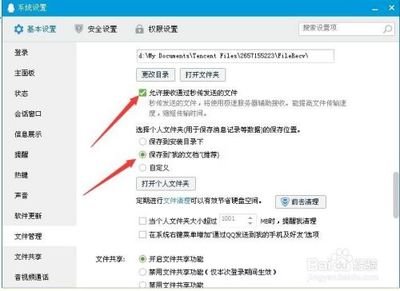
除了本地文件,腾讯文档还支持导入在线文件。比如,你想导入来自网页的文件或者其他云盘里的文件。同样先进入腾讯文档,点击“导入”按钮,这次选择“导入在线文件”。如果你要导入网页文件,粘贴文件链接即可。若是导入其他云盘文件,比如百度网盘等,需先在相应云盘中复制文件链接,再粘贴到腾讯文档的导入链接处进行导入。
导入微信文件
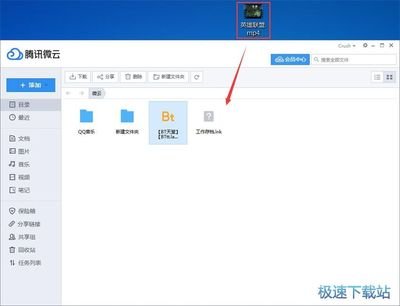
微信中的文件也能轻松导入腾讯文档。当你在微信聊天记录中看到需要导入的文件时,长按该文件,在弹出的菜单中选择“其他应用打开”,然后找到腾讯文档并点击。这样,微信文件就能快速导入到腾讯文档中啦。
导入 qq 文件
对于 qq 文件的导入,方法类似微信文件导入。在 qq 聊天窗口中长按文件,选择“用其他应用打开”,接着选择腾讯文档即可完成导入。
通过以上这些简单的方法,你就能方便快捷地将各种文件导入腾讯文档,让你的办公和学习更加高效便捷。快来试试吧,让腾讯文档成为你处理文件的得力助手!