在使用adobe illustrator进行图形设计时,精确对齐锚点是一项关键技能,它能让图形更加规整、精致。下面就来介绍一下如何对齐锚点。
选择要对齐的锚点
首先,使用选择工具(快捷键v)选中包含需要对齐锚点的图形对象。然后,通过直接选择工具(快捷键a)点击特定的锚点,使其处于选中状态。可以按住shift键逐个点击多个锚点,以便同时对多个锚点进行操作。
打开对齐面板
点击菜单栏中的“窗口”,在下拉菜单中找到“对齐”选项并勾选,这样就会调出对齐面板。对齐面板中包含了各种对齐和分布的功能按钮。
水平对齐锚点
在对齐面板中,有“水平左对齐”、“水平居中对齐”和“水平右对齐”三个按钮。如果要将选中的锚点在水平方向上对齐到左侧,点击“水平左对齐”按钮;若想让锚点在水平方向居中,点击“水平居中对齐”按钮;要将锚点水平对齐到右侧,则点击“水平右对齐”按钮。
垂直对齐锚点
同样在对齐面板中,“垂直顶对齐”、“垂直居中对齐”和“垂直底对齐”按钮用于垂直方向的锚点对齐。点击“垂直顶对齐”可使锚点在垂直方向上靠上对齐;点击“垂直居中对齐”能让锚点在垂直方向居中;点击“垂直底对齐”则将锚点在垂直方向靠下对齐。
对齐到关键锚点
有时候,需要将锚点对齐到某个特定的关键锚点上。这时,可以先选中关键锚点,然后在对齐面板中选择相应的对齐方式,如“与所选对象对齐”等选项,让其他锚点以此关键锚点为参照进行对齐。
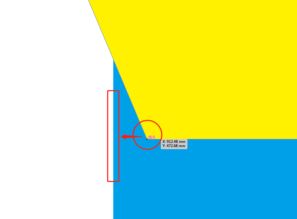
通过以上方法,能够方便快捷地在adobe illustrator中实现锚点的精准对齐,提升图形设计的质量和效率,让你的作品更加专业和出色。