在日常办公中,word文档的排版需求多种多样,文本框作为灵活的内容承载工具,其方向设置直接影响版面布局效果。掌握横向与竖向文本框的设置方法,能够帮助用户更高效地完成文档设计。
认识文本框方向的基本概念
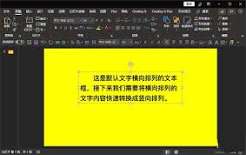
word中的文本框分为横向和竖向两种呈现方式。横向文本框文字从左至右水平排列,适合、简短说明等场景;竖向文本框文字从上至下垂直排列,常用于古典排版、侧边标注或特殊艺术效果。两者的切换本质上是调整文本框内文字的书写方向与排列逻辑。
通过插入菜单创建不同方向的文本框
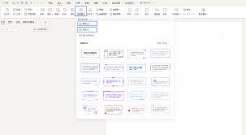
打开word文档,点击"插入"选项卡,选择"文本框"下拉菜单。系统提供多种预设样式,其中"绘制横向文本框"和"绘制竖向文本框"分别对应两种方向。用户可直接点击对应选项,在页面中拖动鼠标绘制所需文本框,随后输入文字即可呈现相应方向效果。
利用文本框属性手动调整方向
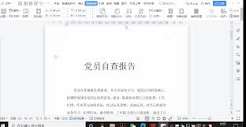
若已插入普通文本框需要更改方向,可右键点击文本框边框,选择"设置文本框格式"。在弹出的面板中找到"文本框"选项卡,通过"文字方向"按钮进行切换。横向与竖向之间可一键转换,同时还支持旋转90度、270度等其他角度,满足更精细的排版需要。
结合页面布局优化文本框位置
文本框方向设置后,还需考虑其在页面中的定位。通过"格式"选项卡中的"环绕方式"功能,可选择浮于文字上方、衬于文字下方或紧密型环绕等模式。横向文本框适合嵌入段落之间作为补充说明,竖向文本框则适合放置于页面边缘形成侧栏或旁注效果。
实际应用场景与操作建议
在制作报告封面时,竖向文本框能营造传统竖排的视觉美感;在制作流程图说明时,横向文本框更便于阅读。建议用户在操作前先规划好版面结构,根据内容长度与阅读习惯选择合适方向,避免频繁调整影响效率。同时注意文本框大小需与文字量匹配,确保排版整洁美观。