日常办公中,不少人在撰写正式公文、学术报告或是创意排版内容时,常会遇到需要打版权标识、段落符号、希腊字母却找不到输入的情况,翻遍键盘也敲不出目标符号,来回切换输入法不仅拉低效率,还可能打乱原本流畅的写作思路。其实word内置了完整的特殊符号库,掌握几个高效操作技巧,就能把找符号的时间压缩到几秒内,大幅提升文档编辑效率。
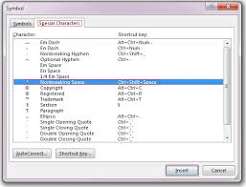
通过内置符号面板快速调取常用符号
打开word文档后,先把光标定位到需要插入符号的准确位置,点击顶部菜单栏的“插入”选项卡,在“符号”功能组里找到“符号”按钮,点击下拉菜单就能看到近期使用过的符号,直接点击即可完成快速插入;如果常用列表里没有目标符号,选择“其他符号”就能弹出完整的符号选择窗口,窗口内可以按“字体”“子集”分类筛选,覆盖数学运算符、拉丁语系、标点符号等全品类符号,找到匹配的符号后点击“插入”即可。很多人不知道,这个窗口里还能给高频使用的自定义符号设置专属快捷键,下次不用反复打开菜单,按下预设组合键就能直接调出对应符号。
利用输入法快捷指令快速输入高频符号
针对日常高频使用的符号,其实不用每次都钻进word的符号面板,主流中文输入法自带的快捷输入功能就能覆盖大部分需求。比如想输入版权符号©,直接输入拼音“banquan”,候选栏里就会出现对应符号;输入“dui”就能找到对勾√,输入“mi”就能调出长度单位符号μm。如果需要的符号不在常用拼音候选里,还可以右键点击输入法状态栏,找到“符号大全”,按分类快速检索所有需要的特殊符号,点击即可插入到文档光标位置,全程无需切换软件窗口。
通过特殊字符功能实现格式类符号精准插入
很多人不知道word的特殊字符库还自带了段落标记、长破折号、不间断空格这些排版刚需的符号,这类符号如果靠手动敲空格、短横线拼接,很容易在排版调整时出现错位。在“插入-符号-特殊字符”路径下,就能直接找到这些格式类符号,精准插入后能有效避免文档排版错乱,满足正式公文的严谨格式规范要求。