做电商主图、活动海报的时候,3d立体字总能瞬间抓住观众眼球,不少新手觉得用ps做3d字很复杂,其实只要三步,就能快速做出效果自然的3d立体字体,对电脑配置要求也低,新手也能快速上手。
第一步:新建画布输入基础文字
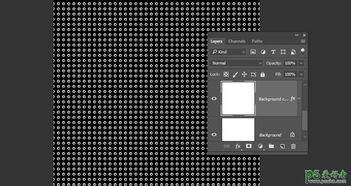
打开ps后,根据使用场景新建画布,如果是做线上传播的宣传图,设置尺寸为1920*1080像素、分辨率72ppi即可;如果是印刷物料,分辨率调整为300ppi就能满足需求。选择文字工具,在画布上点击输入需要的文字,这里建议选择字形较粗的字体,比如思源黑体粗体、站酷高端黑体等,细字体做立体效果会很单薄,最终呈现效果不佳。输入完成后调整文字大小和位置,确认排版后可以锁定原文字层,方便后续操作。
第二步:位移复制快速做出立体厚度
右键点击文字图层,选择「复制图层」,将复制得到的图层移动到原文字图层的下方。解锁复制层后,选择移动工具,将这个复制图层往斜方向移动1像素,比如想要立体效果朝左上方延伸,就向左、向上各移动一次。接下来按住快捷键「alt+ctrl+shift+t」触发连续变换复制,每按一次就会自动生成一个位移1像素的新图层,想要厚一点的立体效果就按15-20次,偏薄的简约效果按8-12次即可。完成后选中所有复制生成的图层,按「ctrl+e」合并图层,基础的立体厚度就成型了。
第三步:调整色彩细节完善质感
给合并好的厚度图层调整颜色,选择比原文字深一个度的同色系即可,比如原文字是亮黄色,厚度就用饱和度偏低的土黄色,这样明暗层次更自然。想要更细腻的效果,可以给厚度图层添加线性渐变,从浅到深的同色系渐变能模拟自然光照效果,让立体感更强。最后可以给整个字体组添加一个柔化的低透明度投影,进一步拉开字体和背景的距离,十几分钟就能得到效果自然的商用3d立体字,比渲染自带3d效果节省至少三分之二的时间。