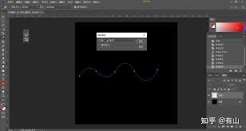
在科技风平面设计、ui界面创作中,圆环状科技光效是使用率极高的视觉元素,既能聚焦画面核心信息,又能靠通透的光感提升设计的未来氛围,用ps制作这类光效不需要复杂插件,靠分层思路就能做出质感自然的效果。
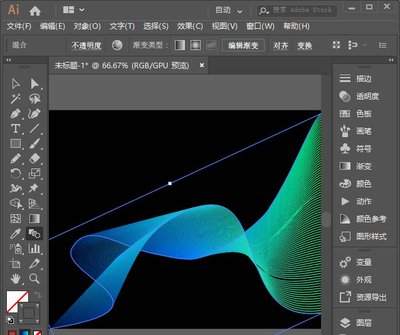
前期画布与基底搭建
首先新建1920*1080像素、72dpi的画布,填充纯黑色作为背景,能更好地预览光效的明暗层次。新建空白图层后选择椭圆工具,切换为路径模式,按住shift+alt从画布中心绘制一个正圆路径,再复制一层路径等比例缩小,得到同心双圆路径后,右键建立选区,得到完整的圆环选区,填充低饱和度的青蓝色作为光效基底,取消选区后将基底图层的填充不透明度降到30%,为后续光效叠加预留空间。
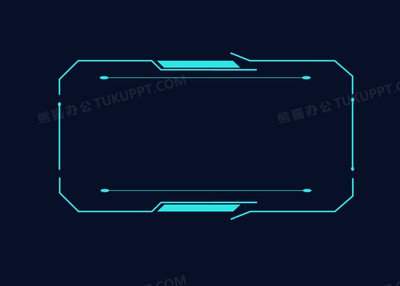
分层光效的科技感塑造
给基底图层添加图层样式,首先开启外发光,混合模式改为滤色,不透明度调整为72%,发光色选择高饱和亮青色,扩展设置为6像素,大小设置为28像素,初步做出向外扩散的光晕基础。新建图层创建剪切蒙版,选择硬度0%的柔边圆画笔,将画笔不透明度降到18%,在圆环的左上、右下两个对角位置反复轻涂,强化光影变化,让光效更有立体感。接着新建图层,用钢笔工具在圆环边缘勾勒5-7段不连贯的细碎折线,模拟数据流动的断点,1像素描边后同样添加弱外发光,瞬间提升科技属性。
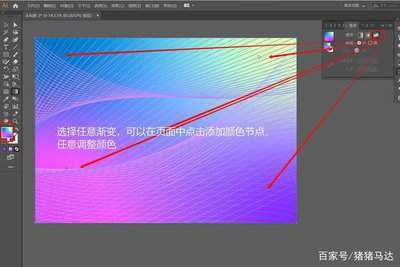
细节优化提升通透质感
将所有光效图层编组后盖印,给盖印层添加5%的高斯杂色,勾选“高斯分布、单色”,把混合模式改成柔光,不透明度降到12%,模拟镜头感光的自然颗粒感,避免光效显得过于干净发假。最后在画布中心添加一层低不透明度的径向渐变,从中心浅灰到边缘透明,强化视觉聚焦,再用硬边圆笔点几个1-3像素的白点在折线断点处,模拟高光闪烁即可。这套方法做出来的光效通透不发脏,还可以随时通过色相饱和度调整整体颜色,适配科技海报、数码ui、游戏技能图标等多种设计场景,调整灵活度很高。