在日常办公协作、文稿修订场景中,批注是标注修改意见、补充说明内容的核心功能,不少使用word2014版本的用户经常会找不到添加批注的入口,其实操作逻辑并不复杂,我们可以根据自己的使用习惯选择不同的操作方法。
菜单栏插入:适合新手的常规操作方法
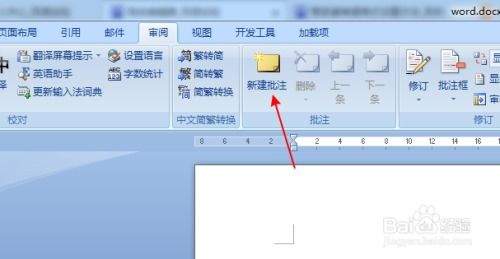
首先打开你需要添加批注的word2014文档,拖动鼠标选中你想要添加批注的文本内容,如果你需要对整段内容标注观点,选中整段即可,如果只需要标注某个关键词、句子,选中对应内容就能精准绑定批注位置。选中内容后,点击文档顶部功能区的「审阅」选项卡,在「批注」功能组中就能找到「新建批注」按钮,点击这个按钮之后,文档右侧就会自动弹出空白的批注编辑框,你只需要在框中输入自己的意见、补充说明或者修改建议,点击文档任意空白处就能自动完成保存。整个操作流程没有复杂的跳转设置,新手也可以一次性操作完成。
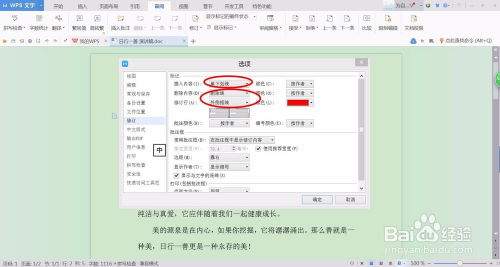
右键快捷插入:提升效率的常用操作
对于经常需要添加批注的用户来说,反复点击菜单栏的步骤多少有些繁琐,word2014也支持右键快捷插入批注,操作起来更节省时间。同样先选中需要添加批注的目标文本,在选中的灰色高亮内容上点击鼠标右键,弹出的右键菜单中就能找到「新建批注」选项,点击后同样会调出右侧的批注编辑框,输入内容即可完成操作,比起点击菜单栏的方法,这个操作只需要两步就能完成,能大幅提升批量添加批注的效率。
批注的后续编辑与常见问题处理
添加完批注后,如果需要修改内容,直接点击文档右侧对应的批注框就可以编辑,修改完成点击空白处即可自动保存。如果想要删除单条批注,右键点击对应批注选择「删除批注」即可;如果需要清理全文档所有批注,点击「审阅」选项卡中「删除」按钮的下拉箭头,选择「删除文档中所有批注」就能一键清理。不少用户会遇到「新建批注」按钮灰色不可点击的情况,这种大多是因为文档开启了保护限制,只需要点击「审阅」选项卡中的「限制编辑」,输入文档保护密码解除限制后,就可以正常添加批注了,整体操作没有额外的门槛,熟悉之后就能灵活运用批注功能完成文档协作。