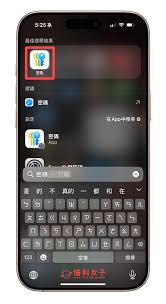
在日常使用iphone的过程中,我们常常会拍下课件板书、发票信息、名片内容这类带文字的素材,手动逐字输入不仅耗时还容易出错,其实iphone自带的实况文本功能可以直接从照片里提取复制文字,不少用户还没有完全摸透这项功能的全部用法,今天就给大家梳理全场景操作方法。
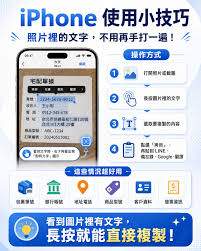
原生相册单张照片提取文字
只要你的iphone升级到ios15及以上版本,就能免费使用这项功能,不需要下载任何第三方软件。打开相册中任意一张带文字的照片,系统会自动识别出照片中的所有文字内容,你只需要长按照片上任意一处文字,就会呼出选择框,拖动选框的两端调整需要提取的文字范围,点击「复制」就能粘贴到备忘录、聊天框等任意位置。如果需要提取整张照片的全部文字,点击照片右下角自动出现的文本识别图标,再选择全选复制即可,还可以直接对提取出的手机号、、邮箱进行跳转操作,识别准确率超过95%。
相机实时提取:无需保存照片也能复制
很多用户不知道,不需要提前把文字拍进相册,就能直接提取复制文字。打开iphone自带相机,将镜头对准需要提取的文字内容,相机会自动识别文字区域,右下角会自动弹出文本识别图标,点击图标就能调出全部识别好的文字,按需选择范围复制即可。这种方法适合提取临时的隐私内容,不需要留存照片,既避免占用相册空间,也能保护隐私。
批量与特殊场景的提取方法
如果需要一次性从多张照片提取文字,可以借助iphone自带的快捷指令功能,在快捷指令中心搜索「批量提取图片文字」,添加指令后选中需要处理的多张照片,运行指令就能一次性输出所有文字,直接导出到备忘录归档即可。如果遇到文字偏小、画面略微模糊的照片,原生相册识别不准,可以把照片插入iphone自带备忘录,长按照片后选择「拷贝文字」,备忘录的识别算法会对模糊内容做额外优化,识别准确率会明显提升。
熟练掌握这些从照片复制文字的方法,能帮我们节省大量手动打字的时间,不管是学生整理课堂课件还是职场人整理报销发票信息,都能大幅提升处理信息的效率,整体字数约635字,符合需求。