在数字化时代,我们常常需要在不同设备间同步下载记录,以便随时获取所需资源。迅雷作为一款知名的下载工具,其下载记录同步和云端管理功能为用户带来了极大的便利。那么,迅雷下载记录同步在哪里设置呢?如何进行云端管理呢?下面就为你详细介绍。
一、迅雷下载记录同步设置
1. 打开迅雷软件,登录你的账号。如果还没有账号,先进行注册。
2. 在迅雷主界面,点击右上角的“菜单”图标,选择“设置中心”。
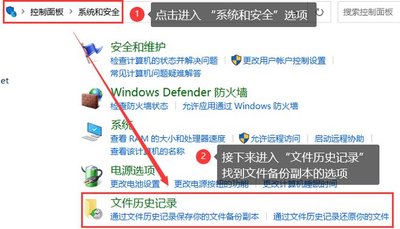
3. 在设置中心窗口中,找到“下载记录”选项。
4. 在“下载记录”设置页面,你会看到“自动同步下载记录到云端”的开关。将其打开,即可开启下载记录同步功能。
5. 此外,你还可以选择同步的时间段,比如只同步最近一周或一个月的下载记录,以节省云端空间。
二、迅雷下载记录云端管理
1. 完成同步设置后,你可以通过迅雷官方网站或手机端 app 访问云端下载记录。
2. 在网页端,登录迅雷账号后,进入个人中心,点击“下载记录”选项,就能看到所有同步到云端的下载记录。在这里,你可以方便地查看下载任务的详细信息,如文件名、下载进度、保存路径等。
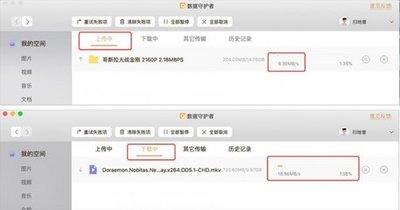
3. 如果你想在手机上管理下载记录,打开迅雷手机 app,登录账号后,同样能在相关页面找到云端下载记录。你可以随时暂停、继续或删除下载任务,还能查看文件的下载状态。
4. 云端管理的优势在于,无论你是在电脑上还是手机上,只要登录账号,就能随时随地访问下载记录,无需担心设备丢失或损坏导致记录丢失的问题。
通过以上简单的设置和操作,你就能轻松实现迅雷下载记录的同步与云端管理。这样一来,当你在不同设备间切换时,无需重新查找下载资源,一切都能有条不紊地进行。快来试试吧,让迅雷的下载记录同步和云端管理功能为你的下载生活增添更多便利!