在管理电脑磁盘空间时,了解各个文件夹的大小占用情况至关重要。字体文件虽然单个可能不大,但众多字体文件累积起来也可能占据可观的磁盘空间。wiztree是一款强大的磁盘空间分析工具,能帮助我们快速精准地找出占用大量空间的文件和文件夹。下面就来详细介绍如何用wiztree分析字体文件占用情况以及查找fonts文件夹大小。
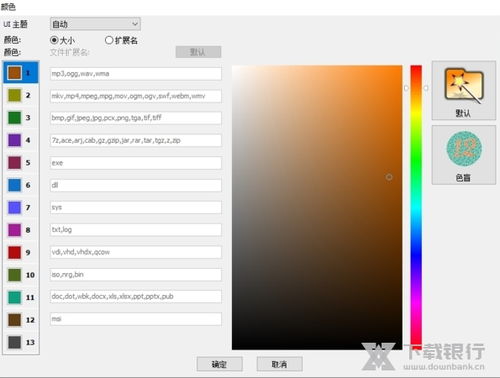
一、下载与安装wiztree
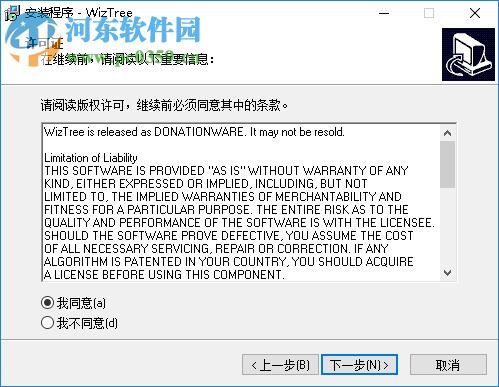
首先,从官方网站下载wiztree软件。下载完成后,按照安装向导的提示进行安装,整个过程较为简单快速。
二、运行wiztree进行磁盘扫描
打开wiztree,它会自动开始对电脑磁盘进行全面扫描。扫描速度非常快,能迅速生成磁盘空间使用的详细报告。
三、查找fonts文件夹
在扫描结果中,通过左侧的文件夹列表或者搜索功能,找到系统中的fonts文件夹。fonts文件夹通常存放着系统和应用程序所使用的各种字体文件。
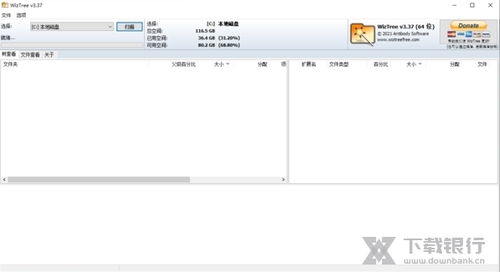
四、分析字体文件占用
进入fonts文件夹后,可以看到其中包含了许多字体文件。wiztree会以直观的方式展示每个文件的大小,按照大小进行排序,就能清晰地看到哪些字体文件占用空间较大。例如,一些包含大量字符集的复杂字体或者特定应用程序专用的字体可能会占据较多空间。
通过wiztree的详细信息查看功能,还能了解每个字体文件的属性,如文件类型、创建时间、修改时间等,帮助我们进一步判断是否需要清理某些不必要的字体文件。
五、清理不必要的字体文件
如果发现某些字体文件占用空间大且不再使用,可以考虑将其删除。但在删除前,最好确认这些字体确实不再被任何程序依赖,以免影响系统或应用程序的正常显示。
六、定期使用wiztree维护磁盘空间
定期使用wiztree进行磁盘扫描和分析,可以及时发现磁盘空间占用的变化情况。对于fonts文件夹,随着系统更新或安装新软件,可能会新增一些字体文件,通过wiztree就能及时掌握这些变化,合理管理磁盘空间资源
总之,利用wiztree分析字体文件占用和查找fonts文件夹大小简单又高效,能帮助我们更好地管理电脑磁盘空间和字体资源。