首先,打开cad快速看图软件并加载需要添加文字的图纸。找到“绘图”菜单栏,通常在软件界面的上方。
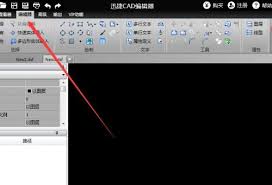
点击“绘图”菜单后,会出现一系列绘图相关选项,从中找到“文字”选项。这里一般有多种文字输入方式可供选择。
若要添加简单的单行文字,可点击“单行文字”。此时,在图纸上指定文字的起点位置,然后输入文字内容。你可以设置文字的高度、字体等参数。比如,在建筑图纸上标注一些尺寸说明或简单注释时,单行文字就很方便。
对于多行文字,点击“多行文字”选项。在指定区域后,会弹出一个文字编辑框。在这里,你能更自由地输入较多的文字内容,还能进行段落格式调整,如设置行距、缩进等,使文字排版更整齐美观。像在机械图纸中详细说明零件的技术要求等内容,多行文字就非常适用。
在输入文字过程中,还可以对文字的颜色、对齐方式等进行调整。比如,将重要的文字设置为醒目的颜色,或者根据图纸布局将文字左对齐、居中对齐或右对齐。
另外,如果需要对已添加的文字进行修改,可使用软件中的编辑工具。选中文字后,就能重新编辑内容、调整格式等。
cad快速看图添加文字功能为我们在查看和标注图纸时提供了极大的便利。无论是建筑、机械还是其他领域的图纸,都能通过它准确、清晰地添加所需文字,让图纸信息更加完整和明确,有助于我们更好地理解和使用图纸。通过熟练掌握这些添加文字的操作,能提高工作效率,确保图纸交流和使用的准确性。