在使用autocad2016进行绘图时,熟练掌握调出工具栏的方法能让你的绘图工作更加高效便捷。下面就为大家详细介绍几种常见的调出工具栏的方式。
经典方式:菜单操作
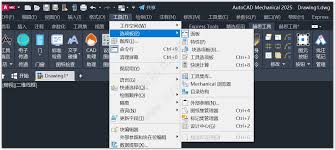
首先,点击界面左上角的“菜单浏览器”按钮。展开菜单后,你会看到许多选项。将鼠标指针移至“工具”选项,此时会弹出一个子菜单。在子菜单中,你能找到各种工具栏的名称,比如“标准”“绘图”“修改”等。只需点击你需要的工具栏名称,该工具栏就会出现在绘图区域。这种方式适合习惯传统菜单操作的用户,能让你快速定位到所需工具栏。
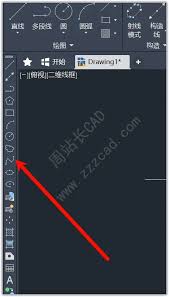
便捷方式:快捷键
如果你对快捷键运用自如,那么通过快捷键调出工具栏会非常迅速。按下“ctrl”键并同时按下数字键。例如,按下“ctrl+1”,就能快速调出“特性”工具栏;按下“ctrl+2”,可打开“设计中心”工具栏等。不同的快捷键对应不同的工具栏,你可以根据自己的使用频率和习惯来记忆这些快捷键组合,大大提高操作效率。
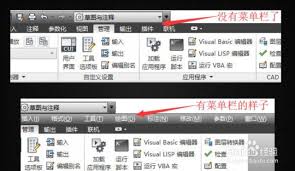
个性化方式:自定义设置
对于追求个性化操作的用户,autocad2016提供了丰富的自定义设置功能。点击界面右下角的“应用程序菜单”按钮,选择“选项”。在弹出的“选项”对话框中,切换到“用户界面”选项卡。在这里,你可以看到所有可用的工具栏列表。勾选你想要显示的工具栏,取消勾选你不想显示的工具栏。还能通过“重置”按钮恢复默认设置,或者根据自己的喜好对工具栏的位置、显示方式等进行调整。通过这种方式,你可以打造出最符合自己绘图习惯的工作界面。
快速访问方式:快速访问工具栏
快速访问工具栏位于界面的顶部左侧,是一个非常便捷的调出工具栏的途径。你可以通过点击快速访问工具栏右侧的下拉箭头,在弹出的菜单中选择你想要添加到快速访问工具栏的工具或命令。这样,无需在菜单中层层查找,直接在快速访问工具栏中就能快速调用常用的工具,为绘图节省宝贵时间。
掌握了以上这些调出工具栏的方法,你就能在autocad2016中更加灵活地运用各种工具,轻松应对各种绘图任务,让绘图工作变得更加得心应手。快来试试吧!