在处理大量数据的wps表格中,让数值按特定条件自动变色,能极大提升数据的可读性和分析效率。
一、条件设置的灵活性
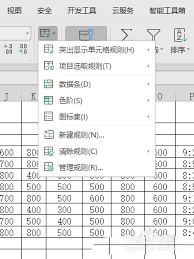
通过wps表格的“条件格式”功能,我们可以根据丰富多样的条件来设置数值变色。比如,设定大于某个数值的单元格自动变为红色。在“开始”菜单栏找到“条件格式”,选择“新建规则”,在“使用公式确定要设置格式的单元格”中输入公式“=a1>100”(假设数值在a列第1行),然后点击“格式”设置为红色,确定后大于100的数值所在单元格就会变红。同样,也能设置小于、等于、介于等多种条件。
二、数据对比与突出显示
利用自动变色能轻松实现数据对比。若要比较不同产品的销售业绩,设定目标值,高于目标值的单元格变色,就能快速看出哪些产品表现出色。例如,设定产品a销售目标为500,当销售额大于500时单元格变绿,小于则变红,直观展现销售情况。对于异常值,如某列数据中突然出现的极大或极小值,通过设置条件让其变色,能及时发现并关注这些特殊数据点,避免数据遗漏或错误分析。
三、动态数据跟踪
在数据随时间或其他因素动态变化时,自动变色功能持续有效。比如记录每日股票价格,设定涨跌幅条件,股价上涨一定幅度变蓝色,下跌变黄色,实时跟踪股票走势变化一目了然。在项目进度管理表格中,根据任务完成百分比设置条件,已完成部分变色,能随时掌握项目进展,方便及时调整策略。
四、多条件组合应用
除了单一条件,还可进行多条件组合。如同时满足销售额大于目标且利润率大于一定比例的单元格变紫色。在“新建规则”中输入复杂公式“=and(a1>500,b1>10%)”(假设销售额在a列,利润率在b列),设置格式为紫色,实现更精准的数据筛选和突出显示,为数据分析提供更强大的支持,让wps表格的数据处理和呈现更加高效、直观。