在使用谷歌浏览器时,合适的字体大小能极大提升浏览体验。那么,谷歌浏览器怎么设置字体大小呢?其实方法超简单!
一、通过浏览器缩放功能
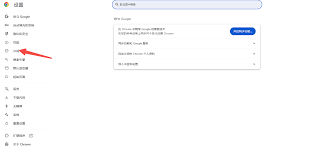
打开谷歌浏览器,你会发现页面右上角有三个点的图标。点击它,在弹出的菜单中找到“缩放”选项。这里你可以直接通过鼠标滚轮来调整页面缩放比例,比如向上滚动放大,向下滚动缩小。这种方式能快速改变整个页面的显示大小,包括字体。但如果只想单纯调整字体大小,还有更精准的办法。
二、具体字体大小设置
还是点击右上角的三个点图标,这次选择“设置”。进入设置页面后,在页面左侧找到“外观”选项。在“外观”设置里,有一个“字体大小”的下拉菜单。点击它,你可以根据自己的需求选择不同的字体大小级别,从极小到极大,满足各种视力和阅读习惯。
三、自定义字体大小
如果你觉得预设的字体大小都不合适,还能进行自定义。在“字体大小”下拉菜单下方,有一个“自定义字体大小(以像素为单位)”的输入框。在这里输入你想要的具体像素值,比如16px、18px等,然后按下回车键,页面字体大小就会按照你设定的数值进行调整。
四、设置不同页面元素字体大小
有时候我们可能希望特定的页面元素,如、正文等有不同的字体大小。在谷歌浏览器中,你可以通过浏览器扩展来实现。比如安装“stylus”扩展,它能让你轻松自定义网页样式。安装后,在网页上右键点击,选择“用stylus编辑”,就能对字体大小等样式进行个性化设置啦。
掌握了这些谷歌浏览器字体大小的设置方法,无论你是想放大字体方便阅读,还是缩小页面查看更多内容,都能轻松搞定,让你的上网之旅更加舒适愉快!