在当今的数字时代,我们依赖各种图标和应用来完成日常任务。对于苹果设备用户来说,特别是那些使用iphone 15系列的用户,有时可能会希望调整桌面上的“苹果”图标大小,以获得更好的视觉体验或更整洁的界面。本文将指导您如何轻松地调整这一图标大小,让您的设备更加个性化。
一、理解“苹果15”图标
首先,我们需要明确一点,“苹果15”图标并不是指iphone 15特定的图标,而是指苹果公司(apple inc.)的标志,它通常出现在苹果公司的应用或服务中。对于iphone 15用户来说,调整的是苹果应用商店、设置等内置应用中的苹果图标大小。
二、为什么需要调整图标大小?
在一些情况下,用户可能因为以下原因想要调整图标大小:
- 提升视觉舒适度:对于视力不佳的用户,或者希望图标看起来更清晰的用户。
- 界面美观:通过调整图标大小,可以创建一个更加个性化和美观的桌面布局。
- 空间优化:对于屏幕较小的设备,调整图标大小可以帮助节省空间,使桌面更加整洁。
三、调整图标大小的方法
遗憾的是,苹果官方并未提供直接调整图标大小的功能。不过,有几种间接方法可以帮助您实现类似的效果:
方法1:使用辅助功能
1. 打开“设置”应用。
2. 滚动到底部,选择“辅助功能”。
3. 在“显示与文字大小”下找到“缩放”选项。
4. 开启缩放功能,并调整缩放级别以间接改变图标的显示大小。
方法2:使用第三方应用程序
市场上存在一些第三方应用,声称能够帮助用户调整图标大小。然而,在使用这类软件时,请务必注意安全性,确保从可信来源下载,并仔细阅读用户评价和评论。
方法3:创建自定义图标
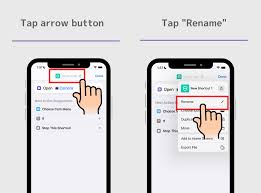
虽然这不能直接改变系统图标大小,但您可以尝试创建并安装自定义图标,以此来替代原有的图标。这通常涉及到下载特定的应用程序或使用在线服务。
四、注意事项
- 调整图标大小可能会影响用户体验,尤其是在使用某些系统功能时。
- 使用第三方工具或创建自定义图标时,请确保它们来自可靠的来源,避免安全风险。
- 苹果公司可能不会对因修改系统图标而产生的任何问题提供官方支持。
通过上述步骤,您应该能够在一定程度上调整苹果设备上的图标大小,尽管这可能不是直接的方法。请根据个人需求谨慎操作,并享受个性化的使用体验。