photoshopcc实用技巧大全
-

PS光照效果如何加强?光照效果加强方法介绍
很多用户都会在PS上使用自动亮度来进行照片的调亮操作,但是这个亮度增强是将整体的照片亮度增强,并不是加强某一部分的亮度效果,那么下面就来教大家如何在PS上加强物体的光照效果。比如我们要将这个的豹子进行光照加强。1、用【】工具选中这个豹子。2、选中后点击【选择】
-
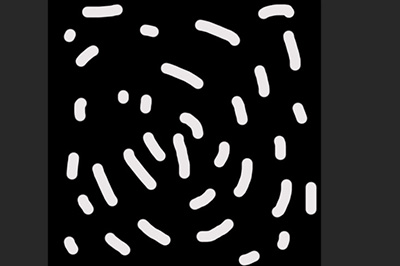
PS礼花效果如何添加?礼花效果添加流程图文介绍
绚丽的礼花绽放瞬间是非常的漂亮,那么看遍了真实的礼花效果,你也可以自己用PS来做一下礼花效果,用在贺卡图片上绝对很合适,那么下面就来教你如何制作。1、首先用【】在画布上画出礼花的点点效果,推荐黑背景和白色画笔。2、然后【图像】-【图像旋转】-【】3、之后使用【
-
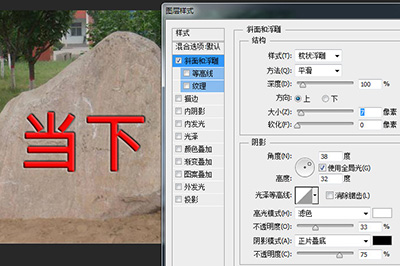
PS如何在石头上添加字体?石头上字体添加方法图文介绍
在外出旅游时用拍打了一颗光秃秃的大石头或者悬崖,上面什么都没有会觉得有点单调,那么就用PS在上面刻几个字吧。做到以假乱真的效果,操作也非常简单一学就会,有几种方法,下面就来说一下步骤。方法一:1、使用文字工具在石头写上你想要字,并调整好大小和颜色。2、然后在文
-

PS螺旋效果如何添加?PS螺旋效果添加方法介绍
螺旋效果是制作黑洞或者时空门的所常见的效果,但是很多用户还不知道如何进行操作,那么下面小编就来说一下两种制作螺旋效果的方法。方法一:1、首先我们在画布上。2、然后CTRL+J复制这个圆形的图层,,将中心定位点往下方移动,并旋转以及更改大小使其跟之前的第一个白色
-
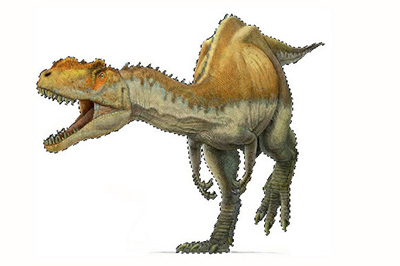
PS图片如何融入背景?图片融入背景方法介绍
很多用户都喜欢将自己的照片中的人物放到其他的照片中以假乱真,但是最后发现自己的人物跟背景图层不能很完美的融合导致有满满的违和感,那么下面小编就来说一下如何用PS更好的将图片融入背景。首先打开你的原图,想办法用各种选择工具,小编这里因为是白背景,所以直接用魔棒工
-
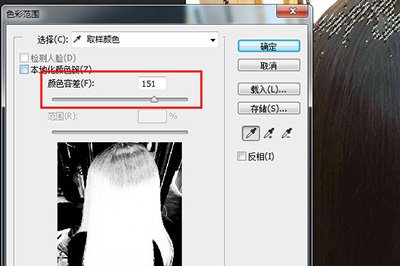
PS头发颜色如何调整?头发颜色调整方法介绍
照片拍出来的发型颜色不好看怎么办,或者想要染头发又怕颜色不对想要事先模拟一下,交给万能的PS吧,轻松帮你把头发染成各种颜色,只需一个工具就能搞定,下面就来教你如何操作,来看一看吧!将照片导入到PS中后,我们点击上方菜单【选择】-【】。鼠标光标变成吸管,点击头发
-

PS圆柱形怎样绘制?圆柱形绘制方法介绍
很多用户不知道如何在PS中话立体效果的圆柱体,可能你们还不知道高版本的PS都自带3D编辑功能,可以实现一些简单的三维绘画功能,下面就来跟大家如何用PS的3D功能绘制一个圆柱体。首先我们在画布上用【椭圆工具】画一个正圆。然后将这个。接着我们点击上方菜单【3D】-
-
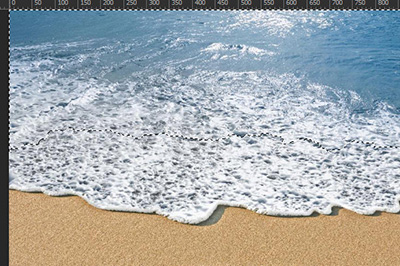
PS海水变蓝效果如何添加?海水变蓝效果添加流程介绍
自己通过手机拍摄的大海照片总是显得灰沉沉,一点都没有大海的样子,大海就是要蓝才有灵魂,交给万能的PS吧,下面就来说一下用PS弄出一片碧蓝的海水。首先将照片放到PS中用【】选取海水的部分。接着我们在图层面板的下方点击第四个图标,在弹出来的菜单中选择【】。紧接着在
-
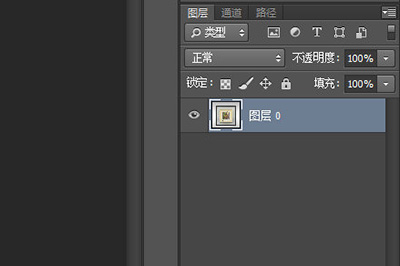
PS迭代效果如何添加?迭代效果添加方法介绍
照片的就是常见的画中画效果,一些艺术的照片往往会采用来增强照片的感染力。那么你有一些照片如果非常适合做这种重叠的效果,就可以借助PS来实现,下面来教大家如何操作。首先打开用PS打开你的照片,这时照片自动转换为背景图层,在背景图层上双击复制并新建图层变为。然后使
-
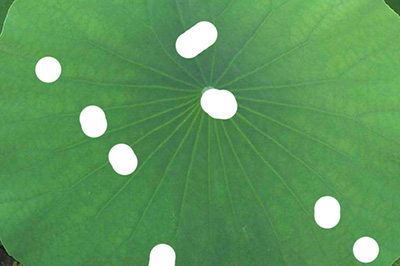
PS水滴效果如何添加?PS水滴效果添加流程介绍
自己用照相机拍出来的荷叶照片上没有水滴,那就显得非常的单调,那就用PS来快速加个上去吧,非常的简单,只需动用画笔工具即可实现,下面就来说一下具体操作步骤。将你的照片导入到PS中后,新建一个空白的图层用来画水滴,我们用画笔工具,颜色选择为纯白色,画笔的硬度选择为