欢迎来到游戏爱好者,这里是最新最全的游戏下载基地!

您的位置:首页 > 文章频道 > 软件教程

PowerPoint Viewer怎么绘制剪纸轮廓效果文字?制作剪纸轮廓效果文字教程分享

来源:游戏爱好者 2023-03-19 03:00:02 责任编辑:笑话

很多的用户们刚刚接触PowerPoint Viewer,还不熟悉制作剪纸轮廓效果文字是怎么使用的?今日在此篇文章内小编就为你们带来了PowerPoint Viewer制作剪纸轮廓效果文字的详细使用步骤介绍。
PowerPoint Viewer怎么绘制剪纸轮廓效果文字?制作剪纸轮廓效果文字教程分享

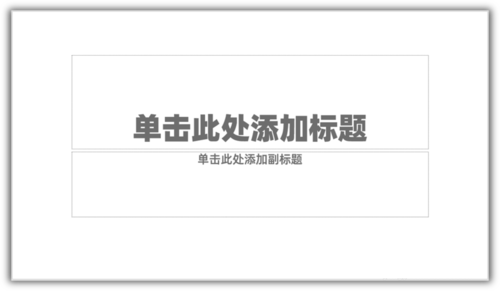
首先我们需要打开PowerPoint Viewer,建立空白演示文稿。

PowerPoint Viewer怎么绘制剪纸轮廓效果文字?制作剪纸轮廓效果文字教程分享

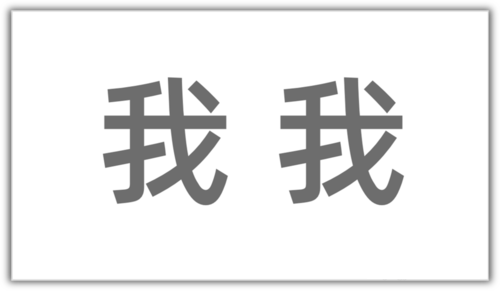
然后我们插入文本框,输入两个一模一样的文字。

PowerPoint Viewer怎么绘制剪纸轮廓效果文字?制作剪纸轮廓效果文字教程分享

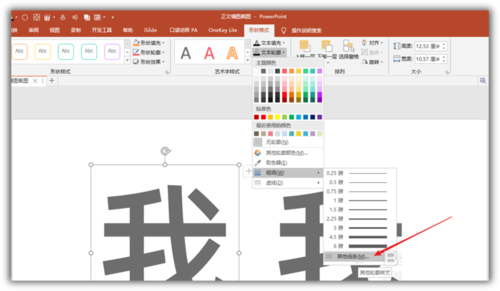
接着我们选中其中一个文字,设置文字轮廓。

PowerPoint Viewer怎么绘制剪纸轮廓效果文字?制作剪纸轮廓效果文字教程分享

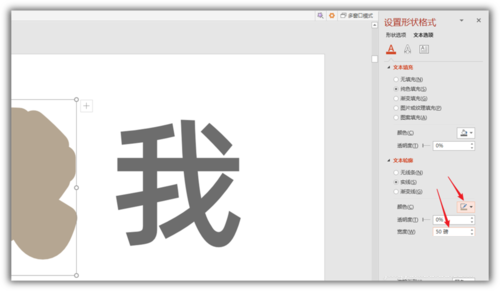
接下来我们设置轮廓颜色,然后把轮廓直接设置为数十磅。

PowerPoint Viewer怎么绘制剪纸轮廓效果文字?制作剪纸轮廓效果文字教程分享

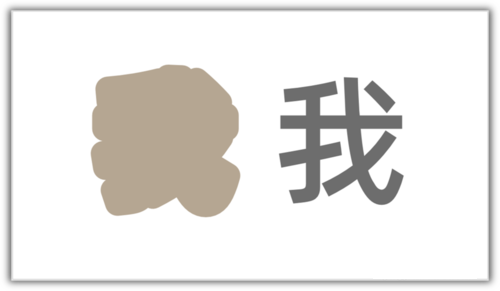
这样,文字就变成了一个色块的效果。

PowerPoint Viewer怎么绘制剪纸轮廓效果文字?制作剪纸轮廓效果文字教程分享

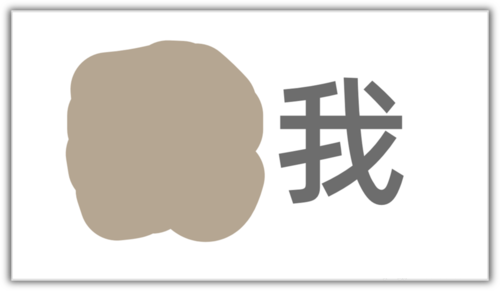
然后我们继续增大文字的轮廓粗度,使得文字的外形不易辨认。

PowerPoint Viewer怎么绘制剪纸轮廓效果文字?制作剪纸轮廓效果文字教程分享

PowerPoint Viewer相关攻略推荐:

PowerPoint Viewer怎么调整幻灯片图片透明度?设置图片透明度步骤一览

PowerPoint Viewer出现禁用控件怎么办?禁用控件处理方法介绍

PowerPoint Viewer视频书签如何添加?视频书签添加流程图文介绍

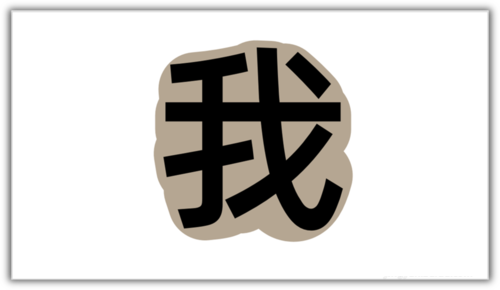
接着我们把两个文字居中对齐,再把上方的文字扩大字号,撑满下方文字形成的色块。这样,就得到了剪纸效果的文字。
PowerPoint Viewer怎么绘制剪纸轮廓效果文字?制作剪纸轮廓效果文字教程分享

最后我们把两个文字组合起来,再输入其他想要的文字,就得到了更多的具有剪纸效果的文字。

根据上文为你们讲述的PowerPoint Viewer制作剪纸轮廓效果文字的操作步骤介绍,同学们是不是都学会了啊!

推荐文章

  • 外研U学app如何查看教材

    外研u学app为学习者提供了便捷的学习资源,其中教材查看功能是许多用户关注的重点。下面就来详细介绍如何在该app上查看教材。首先,打开外研u学app。进入主界面后,你会看到底部有几个主要的导航栏。在导航栏中找到“教材”选项并点击。进入教材页面后,你会看到多种分

    立即阅读2025-12-28 11:19:01

  • b站如何开启杜比视界

    在如今追求极致视听体验的时代,杜比视界以其卓越的画质表现备受用户青睐。对于喜爱在b站观看视频的小伙伴们来说,若想开启杜比视界,享受更震撼的视觉盛宴,下面就为大家详细介绍开启设置的方法。首先,要确保你的设备支持杜比视界。目前,许多新款的智能电视、手机等设备都具备

    立即阅读2025-12-27 14:24:01

  • 好游快爆如何关闭个性化推荐

    在使用好游快爆时,有些用户可能不希望接收个性化推荐,下面就为大家介绍关闭个性化推荐的具体方法。首先,打开好游快爆应用程序。进入主界面后,点击界面右下角的“我的”选项。接着,在打开的“我的”页面中,仔细寻找并点击“设置”按钮。进入设置页面后,你会看到一系列的设置

    立即阅读2025-12-22 12:04:01

  • 超星学习通双设备登录限制是什么

    在当今数字化学习的时代,超星学习通成为了众多学习者常用的平台。然而,关于超星学习通双设备登录,许多用户存在疑问。下面就为大家详细介绍超星学习通双设备登录的限制说明以及如何避免账号异常。超星学习通双设备登录限制超星学习通支持一定程度的双设备登录。一般情况下,用户

    立即阅读2025-12-20 10:24:01