欢迎来到游戏爱好者,这里是最新最全的游戏下载基地!

您的位置:首页 > 文章频道 > 软件教程

迅捷CAD编辑器CAD文件大小怎样调整?CAD文件大小调整方法图文详解

来源:游戏爱好者 2023-03-15 10:00:02 责任编辑:hyd

在迅捷CAD编辑器中打开CAD图纸发现图纸内容不多,但是文件很大,这是一个让人比较烦恼的你问题,在CAD制图中,该如何解决它呢?这里教大家方法。

方法1:

一般遇到CAD文件过大的情况,我们可以,清理掉多余的数据,比如没有实体的图层,无用的块、线型以及尺寸样式等,大家可以使用2~3次的清理命令,这样可以用小减小CAD文件了。
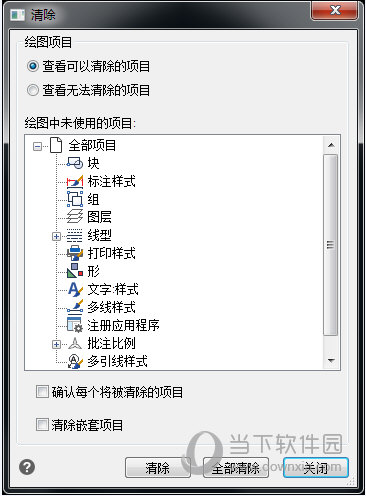
迅捷CAD编辑器CAD文件大小怎样调整?CAD文件大小调整方法图文详解

注:清除完成后,可以用在命令行输入AUDIT,按回车键修复一下错误数据,检查图层过滤器列表、注释性比例列表这些CAD自身可修复的数据。

方法2:

借助WBLOCK命令,将需要传送的图形以块的方式产生新的图形文件,把新生成的图形文件作为传送或存档用。
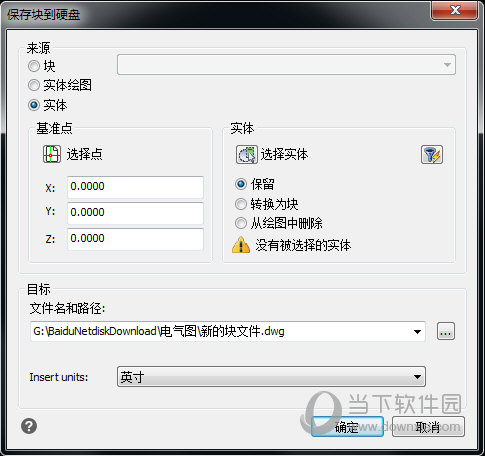
迅捷CAD编辑器CAD文件大小怎样调整?CAD文件大小调整方法图文详解

在命令行输入WBLOCK命令,按回车键,打开【保存块到硬盘】窗口,在目标处输入文件名和路径(文件存放位置),在CAD中任选一个基准点,然后选择物体,按回车键,即可在你指定的文件夹中生成了一个新的图形文件。

方法3:CAD制图中相关工具的使用

在CAD制图过程中,将普通的tff字体改用shx单线体。减少细小的线段的使用,一个圆弧也是N条过短的线段组成,造成图过大。

方法4:
迅捷CAD编辑器CAD文件大小怎样调整?CAD文件大小调整方法图文详解

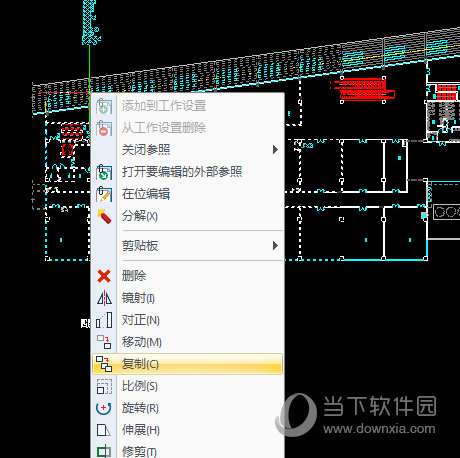
如果我们的图纸导入过MICROSTATION的DGN图形数据,那么就会遗留下来大量的这样数据,导致CAD文件过大。我们可以这样解决:

选择图形,然后点击复制,使用迅捷CAD编辑器新建一个CAD文件,粘贴到新图中即可。

注:如果知道产生数据的来源,可以从根本上杜绝这种数据的生成。

迅捷CAD编辑器相关攻略推荐:

迅捷CAD编辑器图案填充怎样操作?图案填充操作流程图文介绍

迅捷CAD编辑器绘图窗口怎样新建?绘图窗口新建方法图文详解

迅捷CAD编辑器图纸线条过粗如何解决?图纸线条过粗解决方法图文详解


推荐文章

  • 唐山人社app如何进行认证

    唐山人社app为广大市民提供了便捷的人社服务,认证是使用该app的重要环节。以下为您详细介绍认证步骤。下载与注册首先,在手机应用商店搜索“唐山人社”app进行下载安装。安装完成后,打开app,点击“注册”按钮。您可以选择使用手机号注册,输入手机号码并设置登录密

    立即阅读2025-12-26 13:54:01

  • 小方如何查看预留信息

    在使用小方的过程中,你是否好奇如何查看预留信息呢?别着急,今天就来为你详细介绍这个超实用的方法,让你轻松掌握小方预留信息的查看技巧!一、进入相关界面首先,打开你的小方应用程序。进入主界面后,仔细寻找并点击界面下方菜单栏中的“我的”选项。这一步就像是打开宝藏大门

    立即阅读2025-12-25 13:37:01

  • 温州轨道如何进行失物招领

    在温州乘坐轨道交通出行时,难免会有不慎遗失物品的情况。但不用担心,温州轨道有着完善的失物招领机制,能帮助大家尽可能找回遗失物品。失物寻找途径乘客若发现自己在温州轨道上遗失了物品,可通过多种方式寻找。首先,可以直接前往温州轨道各站点的客服中心。工作人员会热情接待

    立即阅读2025-12-25 12:34:02

  • 抖音官网登录网页版入口在哪

    在手机上刷抖音已经成为很多人的日常,但你是否想过在电脑上更畅快地享受抖音的魅力呢?现在,抖音官网登录网页版为你打开了一扇全新的大门,抖音pc端在线入口等你来探索!大屏视野,精彩加倍当抖音来到pc端,那扑面而来的视觉冲击简直无与伦比。更大的屏幕让每一个视频细节都

    立即阅读2025-12-24 11:15:01