欢迎来到游戏爱好者,这里是最新最全的游戏下载基地!

您的位置:首页 > 文章频道 > 软件教程

迅捷CAD编辑器图纸中部分图形如何保存?图纸中部分图形保存流程图文介绍

来源:游戏爱好者 2023-03-02 22:30:02 责任编辑:逍遥

对于一些复杂的建筑图纸来说,里面的图形图层是非常多的,很多时候设计者需要单独将这类图纸中的某一部分的图形给提取出来保存,但是在没有AutoCAD的情况下该如何解决,下面就来教大家如何用迅捷CAD编辑器来快速提取,总共有四种方法给你参考。

方法一:

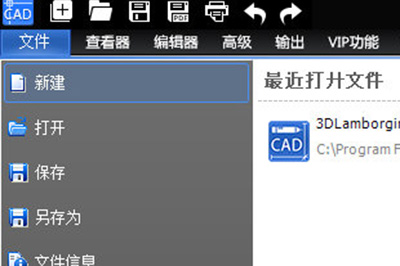
首先运行编辑器打开你的CAD图纸,然后直接选中你想要提取出的图形,然后复制(ctrl+shift+c),接着点击左上角【文件】【】,建立一个信新的图纸文件,然后粘贴(ctrl+v)进来,最后保存即可,这种方法有一个缺点是,如果你要单独保存的图形比较大,在你复制的时候可能会出现卡顿现象。
迅捷CAD编辑器图纸中部分图形如何保存?图纸中部分图形保存流程图文介绍

方法二:

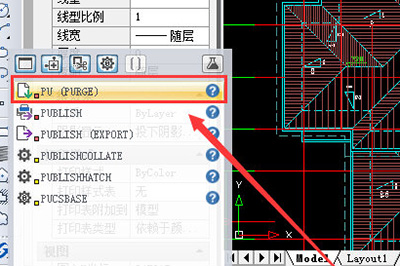
首先将你的图纸文件先复制备份一份,然后将备份的文件放到编辑器中打开,然后将需保存图形外多余部分删掉,只留下你需要单独保存的部分。然后再命令行,把多余的东西给删掉,最后保存即可。
迅捷CAD编辑器图纸中部分图形如何保存?图纸中部分图形保存流程图文介绍

方法三:

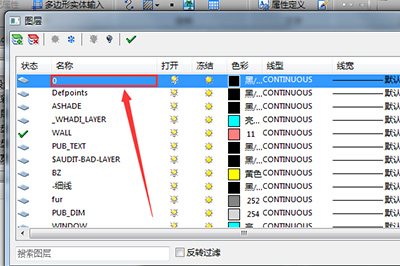
,在做块之前最好把所有图形改到0图层上。此方法适用于一些较常用的小的图形。
迅捷CAD编辑器图纸中部分图形如何保存?图纸中部分图形保存流程图文介绍

方法四:

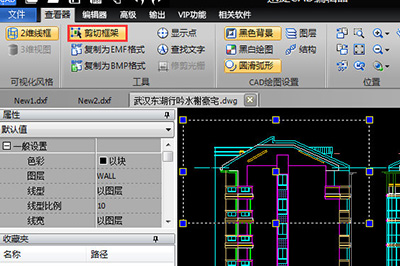
鼠标单击查看器选项,选择功能。然后移动鼠标将需要进行单独保存的一部分图纸进行选中。
迅捷CAD编辑器图纸中部分图形如何保存?图纸中部分图形保存流程图文介绍

然后鼠标右键,选择保存按钮,进入保存状态。在所弹出保存对话框中选择文件存储位置,点击保存按钮。即可将图纸中一部分内容进行完成保存。
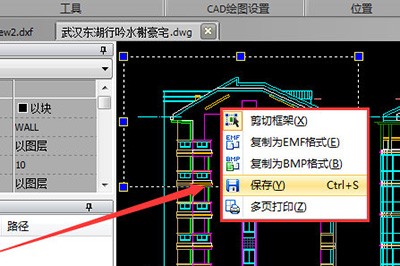
迅捷CAD编辑器图纸中部分图形如何保存?图纸中部分图形保存流程图文介绍

以上四种方法就是将图形单独提取出来保存的方法,操作非常的简单,虽然不是那么的专业,但是很实用,小伙伴们请根据自己CAD图纸的情况来选择合适的方法来提取哦。

喜欢小编为您带来的迅捷CAD编辑器怎么单独保存图纸中部分图形 教你四种方法吗?希望可以帮到您~更多相关内容尽在游戏爱好者。

迅捷CAD编辑器相关攻略推荐:

迅捷CAD编辑器怎么插入Excel表格?插入表格方法一览

迅捷CAD编辑器OLE对象怎样添加?OLE对象添加流程图文详解

迅捷CAD编辑器CAD图纸如何关联?CAD图纸关联流程图文介绍


推荐文章

  • 360浏览器如何设置磁盘清理提醒

    在日常使用电脑的过程中,磁盘空间往往会随着各种文件的存储和软件的运行而逐渐减少。为了避免磁盘空间不足影响电脑性能,合理设置磁盘清理提醒是非常有必要的。360浏览器就提供了这样一个方便的功能,下面将为大家详细分享设置磁盘清理提醒的教程。一、打开360浏览器首先,

    立即阅读2025-12-28 13:33:01

  • 腾讯视频会员如何登录

    在数字化娱乐时代,腾讯视频以丰富多样的内容吸引了众多用户。而拥有腾讯视频会员,能解锁更多精彩剧集、电影、综艺等。那么腾讯视频会员怎样登录呢?下面为您多维度解析多种登录方式,助您轻松进入精彩视界。手机端登录腾讯视频app登录打开腾讯视频手机app,在界面下方菜单

    立即阅读2025-12-26 12:16:01

  • 智慧职教mooc官方平台网址是什么

    在当今数字化教育蓬勃发展的时代,智慧职教mooc官方平台为广大学习者提供了丰富多样的优质在线课程资源。智慧职教mooc官方平台网址是[具体网址]。通过这个网址,学习者能够便捷地开启知识探索之旅。当我们首次登录智慧职教mooc在线课程时,首先要进行账号注册。在平

    立即阅读2025-12-26 10:08:01

  • 小步点如何修改密码

    在使用小步点的过程中,有时我们需要更改密码以保障账户安全。下面就为大家详细介绍小步点改密码的具体步骤。打开小步点应用首先,确保你已在手机或其他设备上成功安装小步点应用。找到小步点应用图标并点击打开它。进入账户设置页面进入小步点应用后,在界面中寻找并点击代表账户

    立即阅读2025-12-25 10:28:59