欢迎来到游戏爱好者,这里是最新最全的游戏下载基地!

您的位置:首页 > 文章频道 > 软件教程

Adobe Illustrator怎样制作猫头鹰插画图?设计猫头鹰插画图教程分享

来源:游戏爱好者 2023-02-21 04:30:02 责任编辑:逍遥

今天我们来学习一下,有不会操作的朋友,一起来学习一下吧。
Adobe Illustrator怎样制作猫头鹰插画图?设计猫头鹰插画图教程分享

第一步:新建一个400*400px的画布;使用椭圆工具的同时按下shift键画出一个108*108像素的正圆,填充颜色为:#094960;如下图所示:

Adobe Illustrator怎样制作猫头鹰插画图?设计猫头鹰插画图教程分享

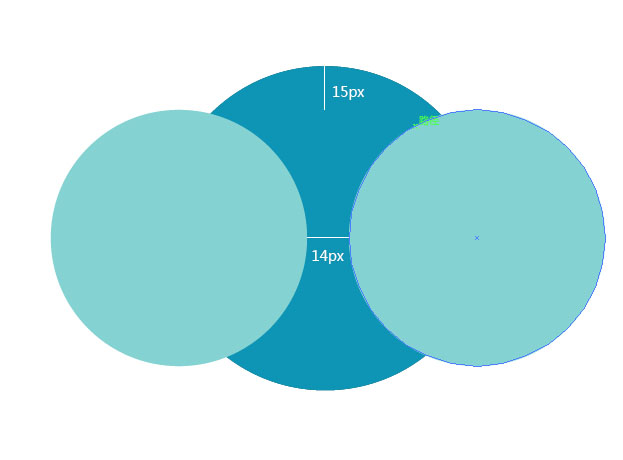
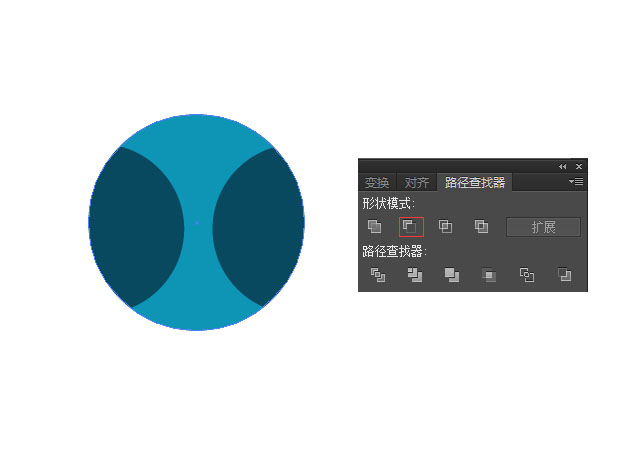
第二步:复制上一步中的正圆(ctrl+c、ctrl+f),填充颜色为:#0e95b5;使用椭圆工具画的同时按下shift键画两个正圆(86*86px),颜色任意填充;选中三个椭圆,打开路径查找器面板,形状模式选择“减去顶层”
Adobe Illustrator怎样制作猫头鹰插画图?设计猫头鹰插画图教程分享

Adobe Illustrator怎样制作猫头鹰插画图?设计猫头鹰插画图教程分享

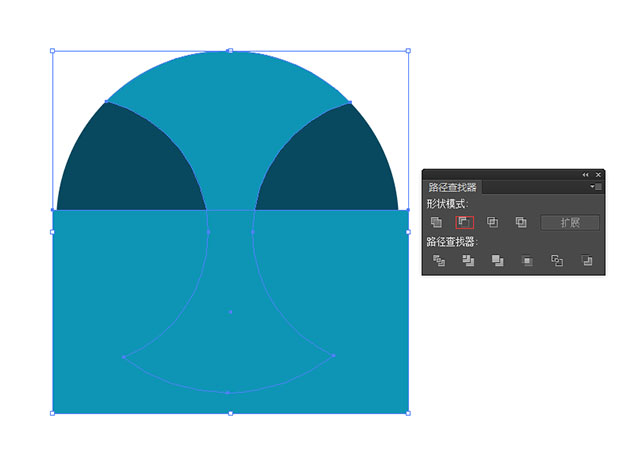
第三步:使用矩形工具(M)画一个矩形,填充任意颜色,选择第二步中的形状和矩形;打开路径查找器面板,形状模式选择“减去顶层”如下图所示:
Adobe Illustrator怎样制作猫头鹰插画图?设计猫头鹰插画图教程分享

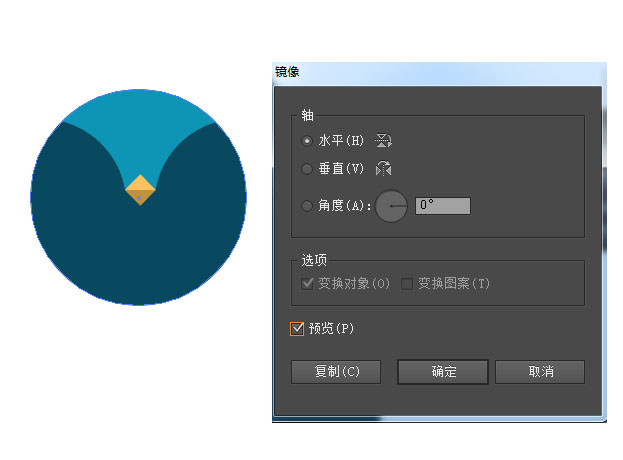
第四步:使用多边形工具画一个三角形,填充颜色为:#fcc160;选中三角形,右击-变换-对称,输入参数如下图;点击复制;修改填充颜色为:#c0913e 如下图所示:
Adobe Illustrator怎样制作猫头鹰插画图?设计猫头鹰插画图教程分享

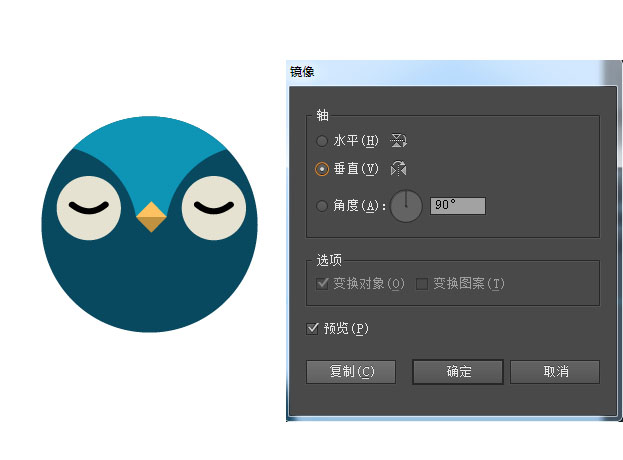
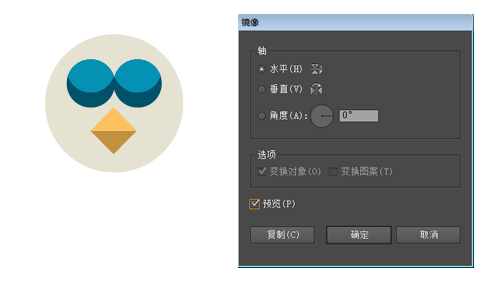
第五步:使用椭圆工具(L)的同时按下shift键画出一个正圆(32*32px);填充颜色为:#e5e2d1;使用弧形工具画一条弧,选中正圆和弧,选择镜像工具;按下alt键的同时单击中心位置,打开镜像对话框;输入参数如下图所示,并单击复制按钮:
Adobe Illustrator怎样制作猫头鹰插画图?设计猫头鹰插画图教程分享

第六步:使用椭圆工具(L)的同时按下shift键画出多个正圆(15*15px);填充不同的颜色,(提示:可以从下向上画)如图所示:

Adobe Illustrator怎样制作猫头鹰插画图?设计猫头鹰插画图教程分享

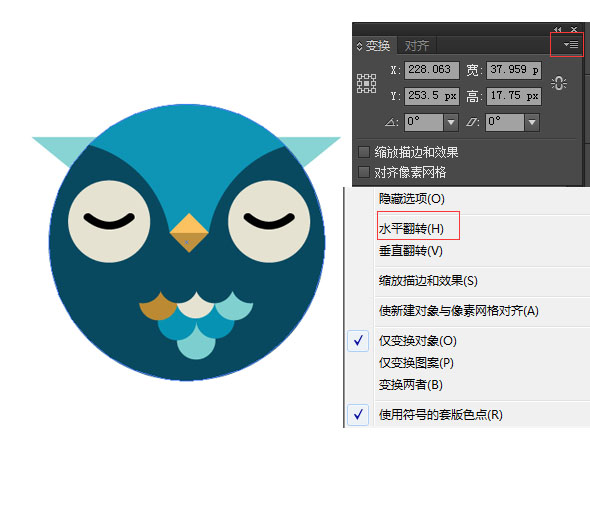
第七步:耳朵;使用多边形工具画一个三角形,填充颜色为:#88d3d3;使用直接选择工具调整三角形对应的锚点,复制出一个副本,选择三角形副本,打开变换面板,单击右上角的菜单,选择“水平翻转”,然后将两个三角形放到身体的后面,如图所示:
Adobe Illustrator怎样制作猫头鹰插画图?设计猫头鹰插画图教程分享

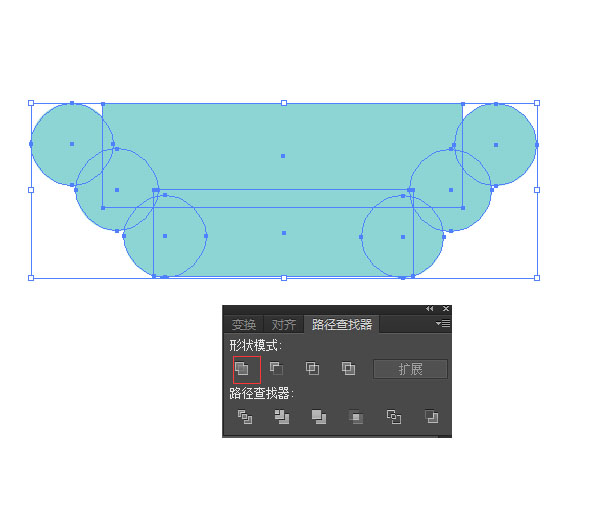
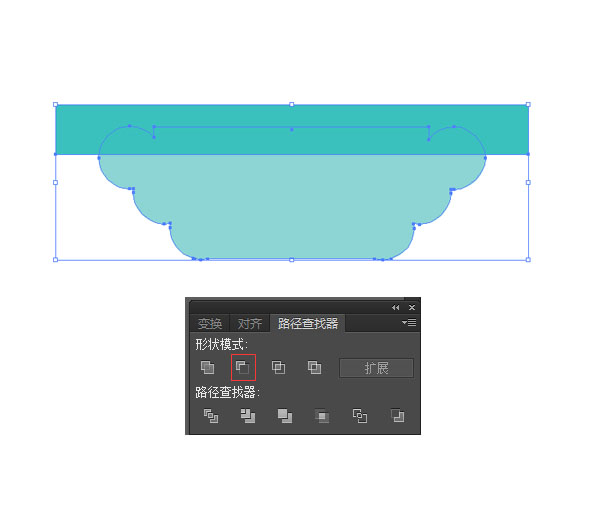
第八步:翅膀,使用椭圆工具(L)的同时按下shift键画出三个正圆,选中三个正圆,复制出副本(ctrl+c,ctrl+f),打开“变换”面板,单击右上角的菜单,选择“水平翻转“,使用矩形工具画两个矩形,图形如下图所示,打开路径查找器,选中整个图形,形状模式选择“联集”,
Adobe Illustrator怎样制作猫头鹰插画图?设计猫头鹰插画图教程分享

第九步:使用矩形工具画一个矩形,填充任意颜色;选中矩形和第八步中的形状,打开路径查找器,形状模式选择“减去顶层”,如图所示:
Adobe Illustrator怎样制作猫头鹰插画图?设计猫头鹰插画图教程分享

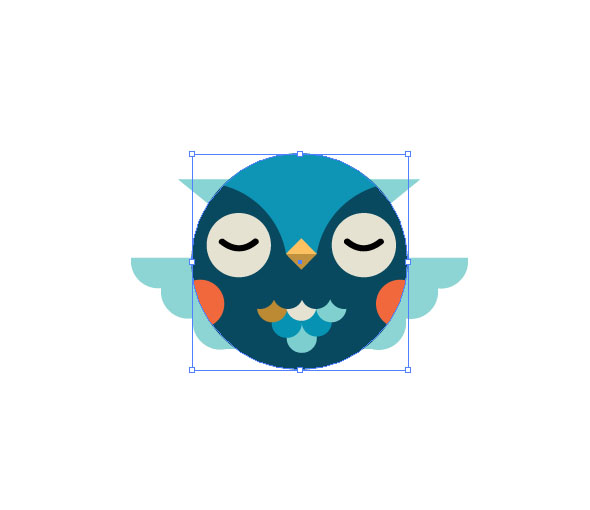
第十步:将翅膀放在身体的后面(右击面板-排列-后移一层或ctrl+[ ,注意:因为形状比较多,需要多用几次)‘如图所示:

Adobe Illustrator怎样制作猫头鹰插画图?设计猫头鹰插画图教程分享

第十一步: 使用椭圆工具(L)的同时按下shift键画一个正圆,填充颜色为:# f2683d;复制出一个副本,复制第一步中画的正圆(ctrl+c,ctrl+f),将它放最顶层,选中三个正圆,建立剪切蒙版(对象-剪切蒙版-建立或ctrl+7),如图所示,
Adobe Illustrator怎样制作猫头鹰插画图?设计猫头鹰插画图教程分享

第十二步:身体,使用椭圆工具(L)的同时按下shift键画一个正圆(46*46px),填充颜色为:# e5e2d1;如下图所示:

Adobe Illustrator怎样制作猫头鹰插画图?设计猫头鹰插画图教程分享

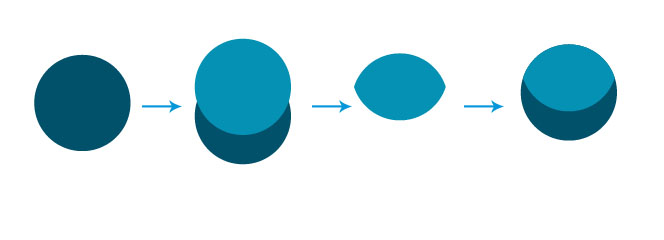
第十三步:使用椭圆工具(L)的同时按下shift键画一个正圆(16*16px),填充颜色为:#02516b;选中正圆,复制出两个副本,最上层的填充颜色改为:#0591b3;选中两个椭圆,打开路径查找器,形状模式选择“交集”,得到眼睛,如图所示:
Adobe Illustrator怎样制作猫头鹰插画图?设计猫头鹰插画图教程分享

第十四步:复制出另外的一个眼睛(ctrl+c,ctrl+f);如图所示:

Adobe Illustrator怎样制作猫头鹰插画图?设计猫头鹰插画图教程分享

第十五步:使用多边形工具画一个三角形,填充颜色为:#fcc160;选中三角形,右击-变换-对称,输入参数如下图;点击复制;修改填充颜色为:#c0913e ,得到嘴巴;如下图所示:
Adobe Illustrator怎样制作猫头鹰插画图?设计猫头鹰插画图教程分享

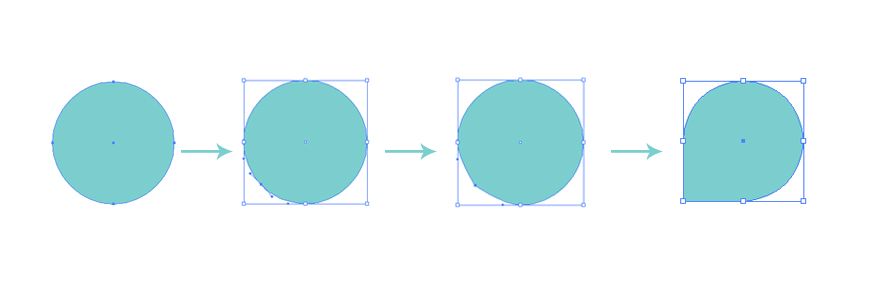
第十六步:使用椭圆工具(L)的同时按下shift键画一个正圆(16*16像素),填充颜色为:#7bcece;使用添加锚点工具在圆的左边的锚点和下边的锚点之间加一个新的锚点,使用转换锚点工具(shift+c)单击新加的锚点,然后使用直接选择工具拉动新的锚点,如下图所示:
Adobe Illustrator怎样制作猫头鹰插画图?设计猫头鹰插画图教程分享

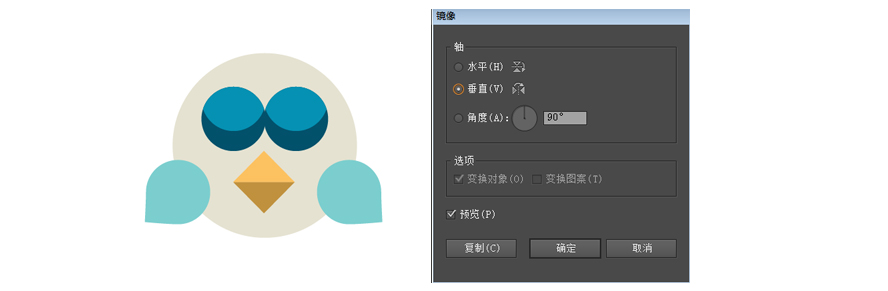
第十七步:选中翅膀,右击画布-变换-对称,在代开的对话框中输入如下参数;单击复制;得到另外一个翅膀;如图所示:
Adobe Illustrator怎样制作猫头鹰插画图?设计猫头鹰插画图教程分享

第二十步:将两个猫头鹰摆放位置如下图所示:

Adobe Illustrator怎样制作猫头鹰插画图?设计猫头鹰插画图教程分享

以上即是,都学会了吧。

推荐文章

  • 蛙漫官方漫画镜像防封站入口在哪

    在漫画爱好者的世界里,寻找一个优质且稳定的漫画阅读平台至关重要。而蛙漫官方漫画镜像防封站,无疑是满足这一需求的理想之选。蛙漫拥有海量的漫画资源,涵盖了各种热门题材。无论是热血的冒险漫画,还是浪漫的爱情故事,亦或是充满奇幻色彩的异世界篇章,在这里都能找到。丰富的

    立即阅读2025-12-29 11:40:33

  • 中大网校app做题记录如何清除

    在使用中大网校app学习的过程中,有时候我们可能希望清除做题记录,比如想要重新测试自己,或者整理学习数据。那么,中大网校app究竟该如何清除做题记录呢?下面就为大家详细介绍。首先,打开中大网校app,进入到你日常学习做题的界面。一般来说,在首页会有各种课程和练

    立即阅读2025-12-24 09:18:01

  • 智慧光明app如何申请钥匙

    在日常生活中,使用智慧光明app来申请钥匙,能为我们带来诸多便利。下面就为大家详细介绍其申请流程。下载与注册智慧光明app首先,你需要在手机应用商店搜索“智慧光明app”,找到对应的应用程序并进行下载安装。安装完成后,打开app,按照提示进行注册。通常需要输入

    立即阅读2025-12-23 10:29:01

  • 迅雷云盘如何查看文件MD5值

    在使用迅雷云盘时,有时候我们需要查看文件的md5值,这在很多场景下都非常有用,比如验证文件的完整性、确认文件是否被篡改等。那么,该如何在迅雷云盘中查看文件的md5值呢?下面就为大家详细介绍。准备工作首先,确保你已经登录了自己的迅雷云盘账号,并且找到了想要查看m

    立即阅读2025-12-22 14:00:01