欢迎来到游戏爱好者,这里是最新最全的游戏下载基地!

您的位置:首页 > 文章频道 > 软件教程

PowerPoint添加视频怎么操作?添加视频流程讲解

来源:游戏爱好者 2023-02-11 22:00:02 责任编辑:逍遥

大家使用PowerPoint2007过程中,想要添加视频怎么操作呢?下文就是,希望阅读过后对你有所启发。

PowerPoint添加视频怎么操作?添加视频流程讲解

1.打开PPT,新建幻灯片,然后在菜单栏找到“插入”-“影片”

PowerPoint添加视频怎么操作?添加视频流程讲解

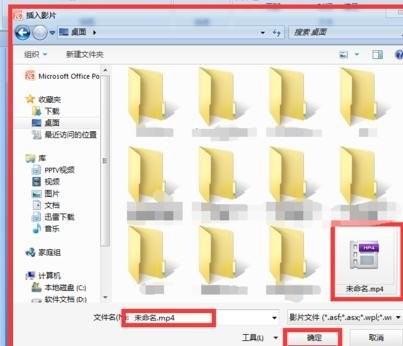
2.弹出窗口,找到需要插入的影片,这里是桌面上的“未命名.mp4",点击确定。
PowerPoint添加视频怎么操作?添加视频流程讲解

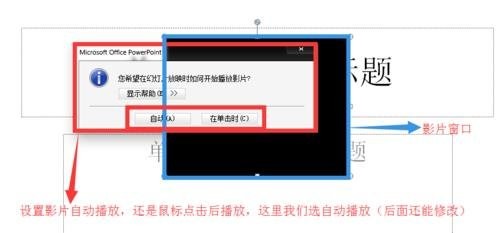
3.影片插入到了幻灯片中,蓝色框框里面的就是影片,而弹出的红色框框里面的,是设置视频自动播放,还是鼠标点击后播放。这里选自动播放,当然在后面还可以进行修改设置。
PowerPoint添加视频怎么操作?添加视频流程讲解

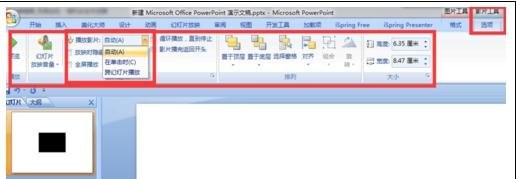
4.点击影片,窗口,在菜单栏上看到多了个”影片工具选项“,下面有一排视频的设置。里面就可以修改我们刚才设置的自动播放。
PowerPoint添加视频怎么操作?添加视频流程讲解

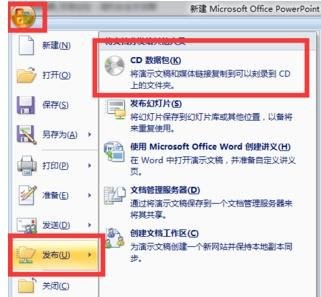
5.进行各项设置后(就不设置了,每个人根据需求调整大小,播放设置等)。对PPT进行打包,这样在别的电脑上就能播放了。点击左上角的OFFICE按钮,找到”发布“-”CD数据包“,点击。
PowerPoint添加视频怎么操作?添加视频流程讲解

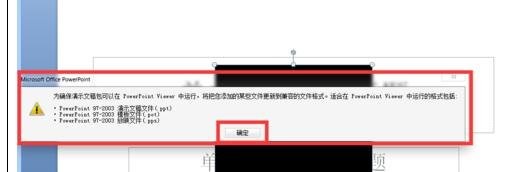
6.弹出PPTVIEWER的提示框,点击确定。

PowerPoint添加视频怎么操作?添加视频流程讲解

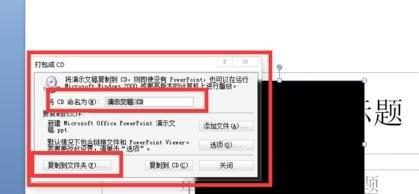
7.又弹出个窗口,这是打包CD的设置窗口,可以看到名称设置等,这里点击”复制到文件夹“。
PowerPoint添加视频怎么操作?添加视频流程讲解

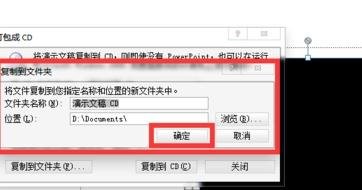
8.弹出”复制到文件夹“的设置窗口,可以设置名称和输出路径。然后点击确定按钮。
PowerPoint添加视频怎么操作?添加视频流程讲解

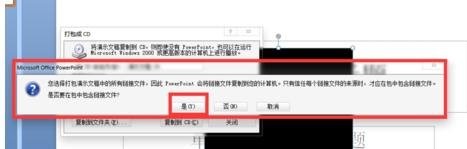
9.弹出提示框,意思是复制此PPT中所有的外插文件,是否信任。点击”是“。
PowerPoint添加视频怎么操作?添加视频流程讲解

PowerPoint相关攻略推荐:

PowerPoint怎么加入Flash动画?添加Flash动画流程介绍

PowerPoint怎么更换窗口颜色?更改窗口颜色步骤一览

PowerPoint怎么设置幻灯片换片时间?设置幻灯片换片时间步骤介绍

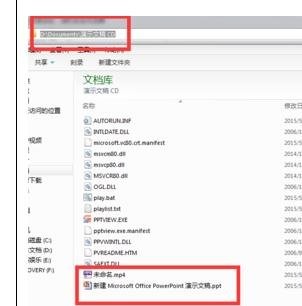
10.弹出复制进行窗口,窗口消失,就好了。然后打开刚才的输出路径。找到之前的名字”演示文稿CD“,双击进入,看到视频和PPT文件都在这,这样只要复制这个文件夹,到其他地方,就可以播放这个PPT了。
PowerPoint添加视频怎么操作?添加视频流程讲解

以上就是,希望可以帮助到大家。

推荐文章

  • 如何进行丁香医生在线问诊

    在互联网时代,在线问诊成为了人们获取医疗帮助的便捷途径,丁香医生便是其中备受关注的平台。那么,如何利用它进行高效的在线问诊呢?首先,下载并打开丁香医生app。进入首页后,你会看到各类医疗服务选项。如果想进行普通问诊,直接点击“在线问诊”按钮。接下来,选择合适的

    立即阅读2025-12-29 11:28:28

  • 支付宝写福字得福卡位置在哪

    在支付宝集五福活动期间,写福字得福卡成为了许多人参与活动的有趣方式。那么,写福字得福卡的位置究竟在哪呢?打开支付宝应用,在首页上方的搜索栏中输入“写福字”,点击搜索结果中的“写福字”小程序,即可进入写福字的页面。这是最直接找到写福字得福卡功能的途径之一。进入写

    立即阅读2025-12-28 09:02:01

  • 漫蛙漫画网页版直连入口在哪

    漫蛙漫画以其丰富多样的漫画资源和便捷的阅读体验,成为众多漫画爱好者的心头好。而漫蛙manwa官方在线漫画平台更是为大家提供了一个精彩的漫画世界。漫蛙漫画网页版直连入口,让用户能够轻松快捷地进入这个充满魅力的平台。通过该入口,无需繁琐的搜索和跳转,直接开启漫画之

    立即阅读2025-12-27 10:36:01

  • 爱课程app如何解绑手机号

    在使用爱课程app的过程中,有时我们可能会因为各种原因想要解绑手机号。下面就为大家详细介绍一下具体的解绑方法。首先,打开爱课程app。进入主界面后,找到界面右下角的“我的”选项并点击。进入“我的”页面后,仔细寻找并点击“设置”选项。这一步是进入设置页面,以便我

    立即阅读2025-12-27 09:50:01