欢迎来到游戏爱好者,这里是最新最全的游戏下载基地!

您的位置:首页 > 文章频道 > 软件教程

kk录像机出现没有声音怎么办?出现没有声音处理方法介绍

来源:游戏爱好者 2023-01-06 10:30:02 责任编辑:笑话

最近一些刚接触kk录像机的朋友们,遇到kk录像机出现没有声音不知道该怎样处理?今日在这篇教程内小编就为你们带来了kk录像机出现没有声音的详细操作步骤。


我们需要先打开kk录像机,进入如下所示的录制界面。

然后我们点击界面上的“声音”图标,然后呼出声音设置界面。

接着我们进入设置界面的“录制”一栏下,可以对录制参数进行设置。

用户可以在录制选项下选择您要录制的选项,其提供了“录制电脑播放声音”以及“录制麦克风”,您根据需要勾选相应的功能。

这时设置录音延迟时间,一般选择默认的0.0,从而使得声音与画面同步。

若电脑系统声音仍然没有声音,我们点击如下的“设置”按钮,进入声音的设置界面,我们查看扬声器是否有声音波动(如图,小编的电脑扬声器没有声音,有声音会显示为绿色条格),若没有可以将其他有声音波动的设备设置为默认设备(右击-设置为默认设备)。

若出现系统声音小,您可以点击下方任务栏上的声音图标,调节声音的大小。

若用户的麦克风没有声音,我们先选择“录制麦克风”,然后选择您要录制的设备(根据录制的麦克风选择)。

若麦克风没有声音,我们点击设置,然后在声音的“录制”选项卡中查看马克分是否有声音波动(右侧的声音波动)”;

若没有,您可以查看麦克分是否已经正常连接以及是否有声音;

或者用户查看其它麦克风设备是否有声音波动,若有我们将其设置为默认设备,并在录制麦克风中选项下选择“Windows默认设备”。
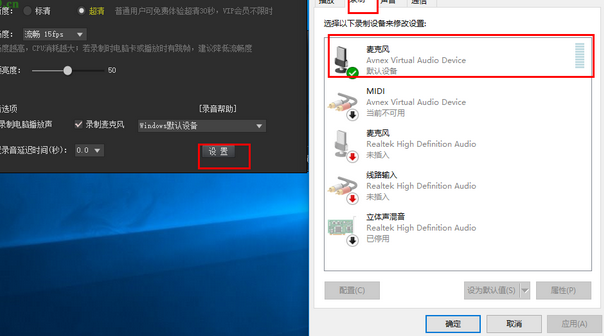
若仍然没有解决您的问题,可以点击“录音帮助”查看具体的录音相关的解决方案。

根据上文为你们讲解的kk录像机出现没有声音的详细处理步骤,你们是不是都学会了呀!

推荐文章

  • 如何使用painter进行像素化图像

    在数字绘画的世界里,像素化图像以其独特的魅力吸引着众多绘画爱好者。而painter软件,为我们提供了实现像素化图像创作的强大工具。准备工作首先,打开painter软件,创建一个新画布。根据你的创作需求设定画布大小和分辨率。这里建议选择相对较小的画布尺寸,以便更

    立即阅读2025-12-25 09:29:01

  • 超星学习通如何快速找到登录入口

    在当今数字化学习的时代,超星学习通无疑是众多学习者的得力助手。它为我们提供了官方直达的登录入口,让我们能够快速进入课程页面,开启知识探索的精彩旅程。超星学习通的登录入口十分便捷,只需轻松点击,就能瞬间踏入这个充满丰富学习资源的平台。官方直达的方式确保了入口的准

    立即阅读2025-12-23 13:03:01

  • 漫蛙Manwa2安全入口地址在哪

    在众多漫画爱好者的世界里,漫蛙漫画一直占据着重要的一席之地。对于想要快速访问漫蛙漫画移动端的朋友们,整理安全入口地址显得尤为关键。漫蛙漫画以丰富多样的漫画资源吸引了大量粉丝。然而,在网络环境复杂的当下,找到安全稳定的入口地址是顺利开启漫画之旅的第一步。安全入口

    立即阅读2025-12-21 12:47:01

  • 读嘉app如何获取积分

    在数字时代,读嘉app为用户提供了丰富的体验,而积分则是其中重要的一部分。了解如何获取积分,能让你在使用读嘉app时收获更多乐趣与福利。每日签到每日签到是获取积分的基础操作。每天打开读嘉app,进入签到页面,轻轻一点,就能轻松获得积分。连续签到还有额外惊喜,随

    立即阅读2025-12-20 12:36:01