pdf文件在办公场景中应用广泛,为了保护文档版权或标注文件状态,添加水印是常见的操作。掌握水印文字的位置调整与透明度设置,能让水印既起到保护作用,又不影响阅读体验。
选择合适的工具添加水印
添加pdf水印的方式有多种。可以使用adobe acrobat等专业软件,在"工具"菜单中找到"编辑pdf"或"水印"功能,选择"添加"即可输入文字。也可以借助在线工具如smallpdf、ilovepdf等,上传文件后直接设置水印内容。此外,wps办公软件同样支持此功能,右键点击pdf选择"文档水印"即可快速操作。
文字位置的精确设置
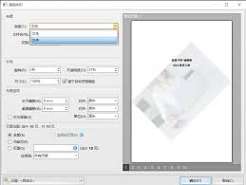
水印位置直接影响视觉效果和防盗能力。常见的位置选项包括居中、对角线排列、左上角或右下角固定等。对角线型水印通常从左下到右上倾斜45度,覆盖面积大,防盗效果强。居中水印适合声明文件性质,如"仅供内部使用"。用户可根据需求在工具中拖动水印预览框,或通过坐标参数精确定位,确保文字不会遮挡正文关键信息。
透明度的合理调节
透明度决定水印的显眼程度。一般建议将透明度设置在30%至60%之间。过高会干扰正文阅读,过低则失去标识意义。专业软件通常提供滑块调节,数值越小越透明。对于正式合同类文件,可适当提高至50%,增强警示效果;对于日常内部资料,30%左右即可满足需求。同时还可调整字体大小和颜色,浅灰色或淡蓝色搭配适中透明度,视觉效果最为协调。
批量操作与输出保存
面对多份文件时,选择支持批量添加的工具能大幅提升效率。设置好一次水印参数后,可应用到整个文件夹。完成设置后务必点击保存或导出,部分在线工具会自动下载,而本地软件需手动另存为新文件,避免覆盖原文档。定期检查水印效果,确保在不同设备和缩放比例下均清晰可辨。