做设计的朋友多半都遇过这种窘境:做电商主图要放居中的品牌logo,做海报要给主体做居中构图,折腾三五分钟,拉了好几根辅助线,最后成品放大一看还是歪了,别说甲方挑错,自己看着都别扭。其实找ps画布中心点根本不用这么麻烦,几个实用小技巧,几秒钟就能精准定位,新手也能一次上手。
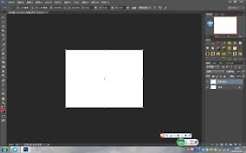
零误差通用法:输入参数自动生成中心参考线
这个方法适配所有版本的ps,不管你用的是几年前的旧版还是最新的2024版,都能正常使用,精准度达到100%,不会出现一点点偏差。操作步骤超简单:打开你的目标画布后,点击顶部菜单栏的「视图」,找到「新建参考线」选项,在弹出的设置窗口里,先把取向选择为「水平」,位置直接输入「50%」,点击确定,一根标准的水平中心参考线就生成了;接着重复操作一次,把取向改成「垂直」,位置同样输入「50%」,点击确定后,两根参考线的交点,就是画布百分之百精准的中心点。全程只需要点四次鼠标,不用手动拖动对齐,完全不会出错。
快捷键拖线法:老玩家一秒定位
如果你习惯用快捷键操作提升效率,这个方法会更适合你。首先按「ctrl+r」(苹果系统为「command+r」)快速调出标尺,接着确认顶部菜单栏「视图-对齐-对齐到画布」是开启状态,接下来只要按住鼠标左键,从左侧标尺拖出竖辅助线,拖到画布中心附近时,辅助线会自动吸附到中心位置停下;再用同样的方法从顶部标尺拖出水平辅助线,交点就是画布中心点。熟练之后,两秒就能完成操作,比点击菜单栏更省事。
放素材自动居中:连找都不用找
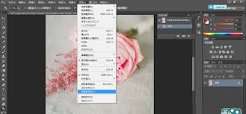
大部分时候我们找画布中心点,都是为了把新添加的素材放在正中心,这种情况根本不需要额外找中心点,只要两步就能搞定:把素材拖进画布后,选中素材图层,按「ctrl+a」全选画布,接着选择移动工具,点击顶部属性栏的「水平居中对齐」和「垂直居中对齐」两个按钮,点击完成后,素材会自动贴合画布中心点,不需要你手动拉参考线调整。
很多新手刚学ps的时候,总把简单的操作想复杂,其实只要摸对这些隐藏的小技巧,原本要花半天的操作,几秒钟就能搞定,还能保证精度不翻车,帮你省下更多时间打磨设计细节,不用再把精力浪费在找中心这种基础操作上。