很多刚接触草图大师(sketchup)的建模爱好者,在做造型设计、景观装饰或者产品概念设计的时候,都会遇到一个问题:软件本身没有自带一键生成三维球体的工具,想要做出规整光滑的球体不知道从哪下手。其实只需要利用软件自带的基础工具,几步就能完成标准三维球体的制作,两种常用方法都非常好上手。
方法一:路径跟随生成标准球体
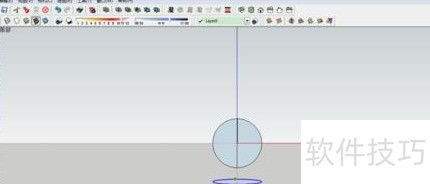
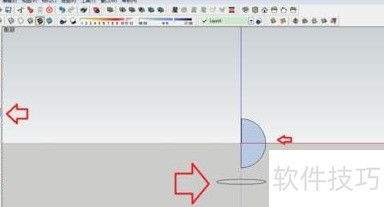
这是目前使用率最高、生成效果最规整的方法,打开草图大师新建空白项目后,首先选择“圆”工具,在坐标原点绘制一个正圆,输入你需要的半径数值就能精准控制球体大小,比如输入500回车,就能得到半径500mm的基准圆。接下来切换到蓝轴方向,在基准圆的中心垂直面上,绘制一个直径和基准圆直径完全相等的半圆,这个半圆就是球体的生成截面,基准圆就是旋转路径。激活“路径跟随”工具后,先点击选中半圆截面,再点击基准圆的边线,软件就会自动旋转生成完整的三维球体,整个过程不到一分钟就能完成。
方法二:多边形缩放生成球体
如果你需要随时调整球体的弧度细节,可以试试这个方法:选择“多边形”工具,设置边数为24边(边数越高越光滑),绘制一个正多边形后,用推拉工具拉出和直径等长的高度,得到圆柱体。选中圆柱体的一个端面,激活缩放工具,按住ctrl开启中心缩放,输入0.5回车缩小端面,另一个端面也重复同样的操作,最后选中所有边线,右键点击“柔化/平滑边线”,调整柔化角度到60度左右,就能消去棱角得到光滑的三维球体。
两种方法各有优势,新手推荐优先尝试路径跟随法,效率更高效果也更标准,整体操作下来都不需要安装额外插件,只用基础工具就能完成,适配所有版本的草图大师。