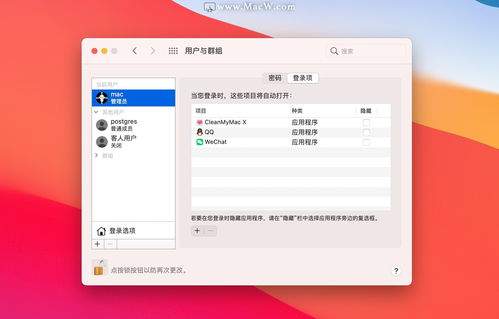
现在苹果生态跨设备协作已经成为很多用户的日常需求,不少人习惯用mac处理工作,同时需要调用iphone的内容,直接把iphone屏幕镜像到mac上,还能在电脑端操作手机,能省去来回切换设备的麻烦,有效提升办公和娱乐效率,接下来就分享几种常用的实现方法。
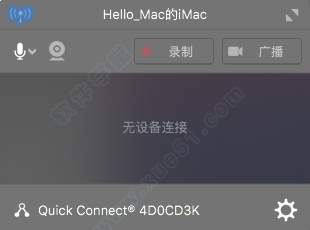
通过原生随航功能实现低延迟镜像协作
如果你的mac升级到macos catalina及以上系统,iphone升级到ios13及以上,就可以直接用苹果自带的随航功能实现镜像。首先确认两台设备登录同一个apple id,同时开启蓝牙、wifi和隔空投送,不需要连接同一数据线,也不用额外下载软件。完成准备后,点击mac右上角的控制中心,找到「显示器」选项,在弹出的设备列表中选中你的iphone,勾选「镜像内建显示器」,就能快速完成投屏,原生适配的方案几乎没有延迟,色彩还原准确,还支持直接用mac的键盘鼠标操作手机,适合图文处理、方案演示这类对流畅度要求高的场景。
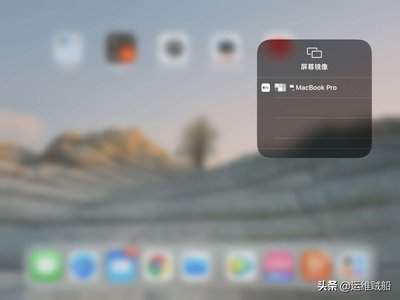
通过第三方工具实现全功能可操作镜像
如果你的设备系统版本较低不支持随航,或是需要更灵活的操作权限,可以选择第三方跨屏工具实现需求。以常用的免费跨端工具为例,你只需要在mac和iphone分别安装对应客户端,保持两台设备连接同一wifi,iphone打开控制中心的「屏幕镜像」,选中对应mac设备完成连接,开启手机控制权限后,就能直接在mac端点击、滑动操作iphone。不管是日常回复社交消息、整理手机相册,还是测试移动端应用,都不用反复拿起手机,直接在mac端完成全部操作。需要注意的是,无论选择哪种方案,都建议连接5ghz频段的wifi,能大幅降低延迟提升流畅度,如果出现连接失败,检查账号权限和网络状态后重新连接即可。