刚换mac的朋友很多都会遇到一个小困扰:找下载的安装包、文件的时候要翻半天,在finder里需要层层跳转才能打开桌面文件夹,明明是日常最常用的两个文件夹,偏偏默认不在侧边栏显示,用起来特别影响效率。其实只要简单几步设置,就能把下载和桌面文件夹固定在finder侧边栏,随用随点非常方便。
通过系统偏好设置快速开启显示
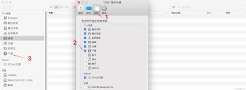
这是苹果官方提供的最稳定的设置方法,适合绝大多数用户操作。首先点击打开任意一个finder窗口,然后看电脑顶部的菜单栏,找到「finder」选项点击,在下拉菜单中选择「偏好设置」,也可以直接用快捷键「command + ,」快速调出设置窗口,不用费劲点菜单。在弹出的偏好设置窗口顶部,有通用、标签、边栏等多个选项卡,切换到「边栏」选项卡,这里就是专门管理finder侧边栏显示内容的后台。

在「个人收藏」分类下,你能看到系统提供的所有原生文件夹选项,包括桌面、下载、文档、图片等。很多新mac的初始设置中,只会默认勾选icloud云盘相关的选项,本地的下载和桌面文件夹反而处于未勾选状态,自然不会显示在侧边栏。你只需要找到「桌面」和「下载」两个选项,把它们前方的复选框打上勾,设置就会即时生效,直接关闭设置窗口,就能看到finder侧边栏已经出现这两个常用文件夹了。
找不到对应选项?手动拖拽添加备用方案
如果修改过设置后还是找不到对应选项,可以用手动拖拽的方法添加,灵活性更高。点击顶部菜单栏的「前往」选项,选择「个人主页」打开你的用户文件夹,在这里一定能找到原生的「桌面」和「下载」文件夹。按住鼠标左键把目标文件夹拖到finder侧边栏的个人收藏区域,松开鼠标就能完成添加,哪怕是其他你常用的工作文件夹,也能用这个方法添加上。
最后要提醒大家,移除侧边栏的文件夹只会删除快捷方式,不会删除文件夹里的原文件,大家可以放心调整显示顺序和内容,设置完成后,找文件的效率会提升不少。