不少ipad用户都习惯把下载的安装包、扫描的文档、本地笔记存在文件app的本地目录里,可有时候打开文件app,突然发现左侧边栏的「我的ipad」不见了,存了好久的本地文件瞬间找不到,不少人还以为文件误删了,其实「我的ipad」消失大多只是显示设置的问题,完全不用慌,按照下面的步骤操作,就能快速恢复显示。
第一步:检查侧边栏自定义设置,九成问题能解决
ipad文件app支持用户自定义侧边栏显示项,误触隐藏是「我的ipad」消失最常见的原因。操作也非常简单:先打开文件app,如果侧边栏没有自动弹出,点击左上角的侧边栏图标调出完整边栏,拉到边栏最底部点击「编辑」,进入自定义界面后,就能看到所有可选的显示项目,找到「我的ipad」选项,检查它的开关是否处于关闭状态,如果是灰色关闭,点击打开开关,再点击右上角的「完成」退出编辑,返回侧边栏就能看到「我的ipad」已经重新出现在列表里了。
第二步:重启修复临时系统卡顿bug
如果修改了侧边栏设置依然看不到「我的ipad」,大概率是ipados出现了临时的系统卡顿bug。先上滑底部dock栏呼出后台多任务界面(带home键的ipad双击home键即可),找到文件app的预览卡片向上滑动关闭后台,静置十几秒后重新打开文件app,大部分小bug就能被修复。如果重启app依旧无效,可以完整重启一次ipad:长按电源键(全面屏ipad同时长按电源键+音量+键)调出关机滑块,滑动关机后等待1分钟再开机,重新打开文件app基本就能恢复正常显示。
第三步:调整同步设置解决同步异常隐藏
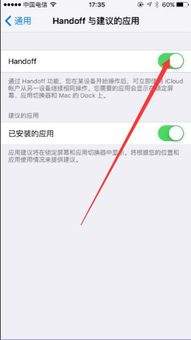
还有少部分情况是icloud云盘同步异常导致的本地隐藏。打开ipad系统「设置」,下拉找到「文件」选项进入,检查「在“我的ipad”中显示」选项是否开启,如果该选项处于关闭状态,打开后返回文件app刷新,就能看到恢复;如果已经是开启状态,可以先关闭icloud云盘同步,等待10秒后重新开启,触发系统重新同步后,被异常隐藏的「我的ipad」就会正常显示。整个调整过程不会删除你存在本地的任何文件,按照步骤操作就能快速找回。