不少iphone用户都遇到过这样的困扰:手机内存频频红色预警,换了新iphone照片导来导去耗时间又容易丢,想要跨设备查看照片还要来回传文件,其实只要打开icloud照片同步,就能实现所有苹果设备照片实时同步,还能释放手机本地存储空间,很多用户不清楚怎么在iphone设置中正确开启功能,接下来整理了最新ios系统下的超详细开启步骤。
第一步:在设置中找到icloud照片
很多老版本ios的开启路径已经不适配新系统了,不少用户按照旧教程找不到,现在正确操作是:打开iphone自带的「设置」app,点击设置页面最顶部显示你的头像、名称的apple id栏,进入个人id管理页面后,找到「icloud」选项点击进入,在icloud功能管理列表中,就能找到「照片」选项,这就是icloud照片同步的核心设置。如果你还是找不到,可以直接在设置顶部搜索栏输入“照片”,就能直接跳转对应设置页。
第二步:开启并设置你的同步模式
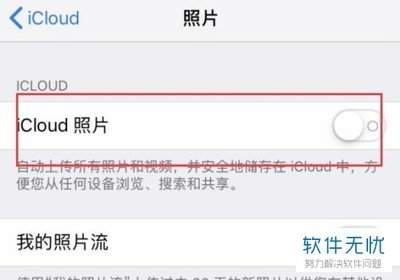
进入icloud照片设置页后,最上方就是「同步此iphone」的开关,将这个开关滑动开启,就成功打开了icloud照片同步功能。开启后我们还可以根据自身需求选择存储模式:如果你的iphone剩余本地空间不足,推荐选择「优化iphone存储」,该模式下只有缩略预览图保存在本地,全尺寸原图安全存储在icloud中,需要查看原图时会自动下载,最多能释放出数十g的本地空间;如果你的手机内存充足,想要随时离线查看所有原图,选择「下载并保留原件」即可,所有照片会同时存储在icloud和本地手机中。
开启后不同步?常见问题快速排查
不少用户开启后发现照片没有正常同步,首先检查icloud存储空间,苹果免费赠送的icloud额度只有5gb,如果照片总容量超出可用额度,同步会自动暂停,需要清理冗余文件或升级icloud+才能恢复同步;其次检查网络设置,icloud照片同步默认优先使用wi-fi,若要使用蜂窝网络同步大尺寸照片,需要手动在icloud蜂窝数据设置中开启权限;最后确认所有需要同步的设备都登录了同一个apple id,且都开启了icloud照片同步开关,才能正常实现跨设备照片共享同步。