很多mac用户在使用过程中,都遇到过顶部菜单栏电池图标突然消失的问题,刚上手mac的新手更是会慌,担心是不是电池硬件出了故障,其实绝大多数情况都是设置异常或者缓存问题,简单操作就能恢复,下面就给大家梳理全流程的解决方法。
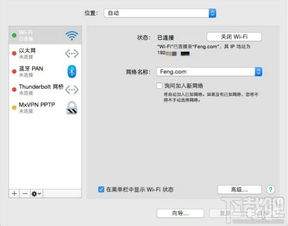
先排查基础显示设置,90%的问题能在这里解决
大部分电池图标消失都是用户误操作关闭了显示开关,不同版本的macos设置路径略有区别:如果是近两年更新的ventura、sonoma等新系统,你可以点击左上角苹果图标→打开「系统设置」→找到左侧栏的「控制中心」,下拉找到「电池」选项,打开「在菜单栏中显示」的开关即可,如果需要同时显示电量百分比,勾选对应选项就能直接在菜单栏看到剩余电量。如果是monterey及更早的旧版本系统,路径是点击苹果图标→「系统偏好设置」→打开「节能」面板,在面板底部勾选「在菜单栏中显示电池百分比」,就能直接调出电池图标。
解决设置无效的缓存异常问题
如果已经打开了显示开关,电池图标依然不显示,大概率是系统配置缓存出错导致的异常隐藏,你可以通过清除缓存重置配置:点击顶部菜单栏「前往」→选择「前往文件夹」,输入路径「~/library/preferences/」回车,在文件夹中找到「com.apple.systemuiserver.plist」和「com.apple.controlcenter.plist」两个文件,将它们删除后重启mac,系统会自动生成新的正确配置文件,重启后电池图标就能正常显示了。
排查菜单栏空间不足的自动隐藏情况
带刘海屏的macbook pro本身菜单栏可用空间有限,如果安装了太多常驻菜单栏的第三方工具,系统会自动将不常用的图标挤入折叠隐藏区,你可以长按菜单栏空白区域进入编辑模式,将不需要常驻的图标拖出菜单栏释放空间,再把电池图标拖动到可见区域即可。如果以上方法都无效,且你更换过电池或者大版本更新系统后才出现问题,可以尝试重置smc重置电源管理模块,若重置后依旧不显示,再联系苹果官方检测硬件识别问题,这种硬件故障的发生率极低,大部分用户都可以通过前面三步操作恢复电池图标显示,不用过度担心设备故障问题。