很多游戏玩家、多媒体创作者在安装大型游戏或者专业剪辑软件的时候,经常会遇到“程序需要对应版本directx支持才能运行”的报错提示,这时候第一时间确认自己系统的directx版本,就能快速定位问题,避免盲目升级折腾。那具体该怎么查看自己系统的directx版本呢?接下来整理了准确率最高、最便捷的几种方法,适配所有主流windows系统。

系统自带工具查询:全windows版本通用
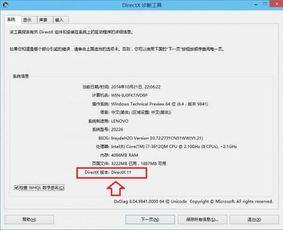
不管你使用的是旧版win7,还是主流的win10、最新的win11,这个方法都能直接出结果,不需要下载任何第三方软件,准确率100%。操作步骤非常简单:首先按下键盘上的win+r组合键,调出系统的“运行”窗口,接着在运行窗口的输入框中输入代码“dxdiag”,按下回车键或者点击窗口的“确定”按钮。之后会弹出directx诊断工具,首次打开时可能会弹出是否检查驱动数字签名的提示,直接点击“是”即可等待加载,加载完成后停留在默认的“系统”选项卡,下拉到页面最底部,就能看到清晰标注的当前系统directx版本信息。
系统设置查询:win10/11专属便捷方法
对于习惯使用系统设置操作的win10/11用户,也可以通过设置路径查看版本。右键点击桌面左下角的开始菜单,选择“设置”选项,依次打开“系统-关于”,向下滑动页面找到“相关链接”分类,点击其中的“系统信息”选项,打开系统信息详情页后,在默认的“系统摘要”分类中,就能找到标注清晰的directx版本条目,直接读取结果即可。
需要注意的是,高版本directx默认向下兼容低版本程序,如果遇到提示缺少组件,只需要去微软官方下载对应版本的运行库补充安装即可,不需要替换当前系统的核心版本,避免修改系统文件带来稳定性问题,只要确认当前系统显示的版本符合程序要求,基本就不会出现兼容性问题。