日常办公学习中,不少人习惯用稻壳阅读器打开pdf、word、excel等各类文档,它启动速度快、无弹窗广告还支持免费调取在线办公模板,比很多系统自带阅读器的使用体验好很多。但不少新手用户不知道怎么把稻壳阅读器设为默认阅读器,每次打开文件都要手动右键选择程序,十分影响效率,下面分不同场景和系统给大家整理了详细的操作步骤。
通过稻壳阅读器内部直接设置
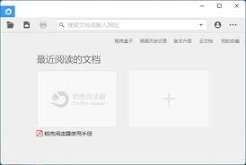
这种方法是最简单快捷的,尤其适合刚安装完稻壳阅读器的用户操作。首先打开电脑上的稻壳阅读器,点击界面右上角的三横线“菜单”按钮,在下拉展开的功能列表中找到“设置”选项点击进入。在设置页面中找到“常规设置”或者“文件关联”板块,就能直接看到“设置为默认文档阅读器”“设置为默认pdf阅读器”这类选项,按需勾选需要关联的所有常用文件类型,包括pdf、docx、xlsx、ppt等,勾选完成后点击确认保存设置,重启软件后就能生效,大部分情况下一次就能设置成功。
windows系统手动设置默认
如果通过软件内部设置没有生效,可以通过windows系统设置手动修改。找到任意一个你常用的目标格式文件,比如pdf文件,右键点击该文件,在弹出的菜单中选择“打开方式”,再点击“选择其他应用”,在弹出的应用列表中找到“稻壳阅读器”,勾选列表下方的“始终使用此应用打开对应格式文件”,点击确定就完成了该格式的默认设置,需要修改所有格式重复操作即可。win10/win11用户也可以打开系统设置,进入“应用-默认应用”,搜索对应文件格式后替换默认应用为稻壳阅读器即可。
mac系统设置默认阅读器
mac用户的操作逻辑十分清晰,找到任意对应格式的文件,右键点击选择“显示简介”,在简介面板中找到“打开方式”选项,展开下拉菜单选中稻壳阅读器,之后点击面板中的“全部更改”按钮,在弹出的确认弹窗中点击“确认”,就能把该格式所有文件的默认打开方式改成稻壳阅读器,需要修改其他格式重复操作即可。设置完成后,双击任意对应格式文档都会直接启动稻壳打开,后续如果需要更换默认,按相同步骤修改即可。