对于平面设计师、插画师来说,photoshop自带的基础画笔往往满足不了个性化创作需求,从复古纹理笔刷到手绘干刷笔刷,各类第三方画笔资源能极大丰富创作效果、提升创作效率。不过不少用户只掌握单一导入方法,遇到批量导入、跨设备迁移画笔等场景就容易手忙脚乱,本文从不同使用场景出发,整理了多维度的ps导入画笔方法。
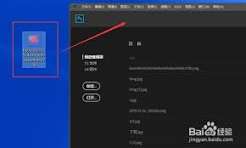
常规界面导入:适合新手导入单组画笔
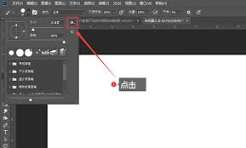
这是最通用的入门级方法,适合刚接触ps的新手导入单个标准abr格式画笔。操作时先打开ps,选择工具栏中的画笔工具,点击顶部属性栏中画笔大小右侧的下拉箭头,调出画笔预设面板,再点击面板右上角的齿轮状设置按钮,在弹出菜单中选择「导入画笔」,最后在弹出的文件窗口中找到下载好的abr格式画笔文件,点击「确定」即可完成导入,新导入的画笔会直接出现在画笔预设列表的底部,方便直接调用。
拖拽快速导入:适合批量导入多组画笔
如果一次性下载了十多组画笔,逐次用常规方法导入太过繁琐,这时拖拽法就能节省大量时间。操作方法十分简单:保持ps窗口处于激活状态,打开存放画笔文件的文件夹,选中所有需要导入的abr文件,直接按住鼠标左键将文件拖拽到ps的画布区域,松开鼠标后,所有画笔就会自动批量导入到预设列表中,整个过程只需要几秒钟,仅需注意拖拽时要确保光标落在ps画布范围内,否则会无法触发导入指令。
预设文件替换:适合跨设备迁移整组画笔
如果是更换电脑、重装ps需要迁移所有已经整理好的画笔,逐组导入效率太低,直接替换预设文件是最优方法。操作前提前备份好旧ps的画笔预设文件,在新设备中找到ps的预设存放路径(windows系统一般为c:⁄users⁄用户名⁄appdata⁄roaming⁄adobe⁄adobe photoshop *版本*⁄presets⁄brushes,mac系统可在资源库的adobe文件夹中找到对应路径),将备份好的预设文件直接替换到该路径,重启ps后所有画笔就会完整出现在列表中,无需重新导入分组。
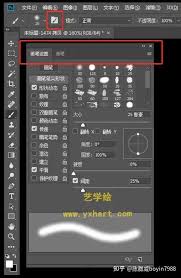
导入画笔后建议及时给笔刷分组命名,方便后续创作快速查找,同时要从正规渠道下载画笔资源,避免文件携带恶意插件。选择对应场景的导入方法,能帮你省下更多时间用在创作本身。(全文约718字)