autocad2019作为工程设计领域应用最广泛的绘图软件,拉伸命令是修改图形过程中使用频率最高的工具之一,但不少新手甚至部分有经验的绘图师都没能完全掌握它的使用技巧,经常出现拉伸变成移动、尺寸偏差等问题,今天整理了几个实用的拉伸命令使用技巧,帮大家提升绘图效率。
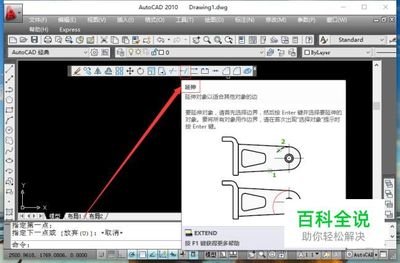
正确框选是拉伸生效的核心前提
很多新手使用拉伸命令出错,本质都是选择方式不对。拉伸命令的原理是仅移动交叉框选范围内的端点,保持范围外的端点位置不变,因此必须使用从右往左拉的交叉窗口选择,且不能全选整个图形。比如要拉伸矩形的长度,仅需要交叉框选需要移动的一侧半部分图形即可,如果全选整个矩形,最终执行结果会变成移动而非拉伸。如果需要拉伸多个不连续的图形部分,可以按住shift键依次添加交叉框选区域,满足复杂图形的修改需求。
结合辅助功能实现定向精准拉伸
拉伸时最常见的问题就是方向偏移、尺寸不准,其实结合autocad2019自带的辅助功能就能轻松解决。需要水平或垂直拉伸时,提前按下f8打开正交功能,就能锁定拉伸方向,避免出现角度偏差;如果需要沿固定角度拉伸,可以按下f10打开极轴追踪,提前设置好需要的增量角度,拉伸时会自动吸附对应方向,确定方向后直接输入需要拉伸的长度数值,回车就能得到精准尺寸,比手动拖拽后再修改尺寸效率提升数倍。
图层锁定技巧规避复杂图纸误操作
绘制复杂施工图纸或装配图时,多个图层的图形叠放,拉伸时很容易误选其他无关图形。修改前可以提前锁定不需要调整的图层,仅保留当前要修改的图形图层解锁,就能从根源上避免误改。此外记住拉伸命令的快捷键为s,输入s回车即可快速调用,选错选中对象时按住shift点击错选内容就能快速移除,无需从头重新操作。
掌握这些拉伸技巧,能有效降低图形修改的错误率,大幅提升绘图效率,适配建筑、机械等多领域的绘图修改需求,熟练运用后能明显缩短绘图改图的时间成本。(全文约612字)