在使用adobe after effects(ae)进行创作时,修改文字颜色是一项常见且重要的操作。它能让你的文字更生动、更符合整体风格。下面就为大家详细介绍ae修改文字颜色的方法。
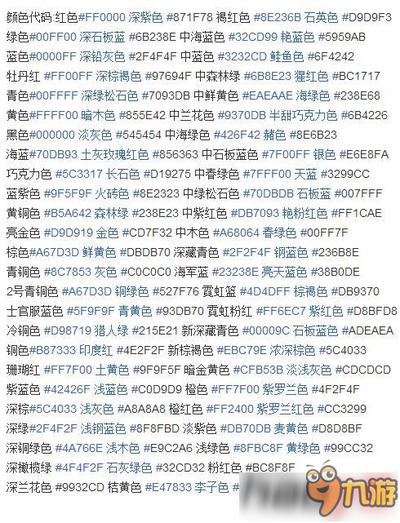
首先,打开ae软件并导入包含文字的合成。当你选中文字图层后,在界面右侧的“效果和预设”面板中,你可以找到多种与文字颜色相关的调整选项。
一种简单直接的方法是使用“填充”效果。展开“效果 - 生成 - 填充”,将其拖曳到文字图层上。然后在“填充”效果的参数设置中,找到“颜色”选项,点击颜色框即可选择你想要的文字颜色。你可以通过拾色器,精确选取任何一种颜色,无论是鲜艳的纯色还是柔和的渐变色,都能轻松实现。
另一种常见的方式是利用“文字”面板中的基本设置。选中文字图层后,在界面上方的工具栏中找到“文字工具”,点击文字图层使其处于可编辑状态。此时,在“文字”面板里,你会看到“填充颜色”选项,直接点击该颜色框就能进行颜色选择。
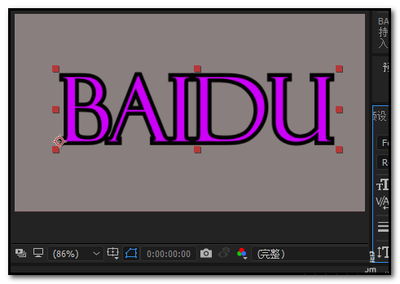
如果你想要为文字添加渐变颜色效果,可以在“填充”效果中进一步设置。在“填充”效果的参数设置里,点击“颜色”选项旁边的渐变颜色条,会弹出渐变编辑器。在这里,你可以自由调整渐变的起始颜色、结束颜色以及中间的过渡颜色,还能通过添加色标等方式来控制渐变的分布,从而创造出独特的文字渐变效果。
此外,如果你的文字有描边,同样可以对描边颜色进行修改。在“文字”面板中找到“描边颜色”选项,点击颜色框进行选择即可。或者在“效果和预设”面板中找到“描边”效果,将其应用到文字图层上,然后在“描边”效果的参数设置中修改颜色。
在ae中修改文字颜色有多种途径,无论是纯色、渐变还是描边颜色的调整,都能通过上述方法轻松实现。通过灵活运用这些技巧,你可以让文字在作品中展现出丰富多彩的视觉效果,为你的创作增添更多魅力。