在使用万能电子书阅读器手机版阅读时,文本高亮功能能帮助我们突出重点内容,方便后续回顾与整理。下面就为大家详细介绍如何设置启用这一实用功能。
打开电子书阅读器
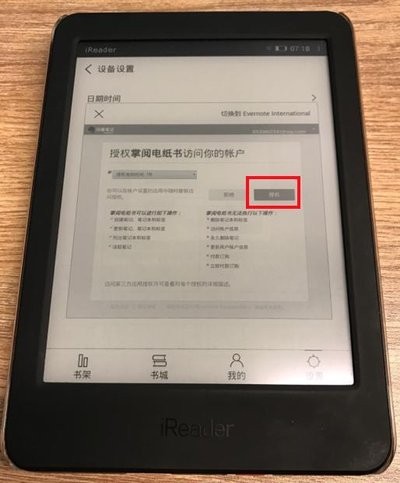
首先,确保你的手机已成功安装万能电子书阅读器手机版,并打开该应用程序。进入到你想要进行文本高亮操作的电子书页面。
找到文本高亮设置入口
在电子书页面中,通常可以通过长按屏幕来触发相关操作菜单。当长按屏幕后,会弹出一个菜单框,在菜单框中仔细寻找与“文本高亮”相关的选项。不同版本的阅读器可能在菜单显示位置或名称上略有差异,但大致都围绕着文本操作这一范畴。
选择文本进行高亮
一旦找到“文本高亮”选项,点击进入文本选择状态。此时,你可以通过手指拖动来选择想要高亮的文本范围。可以选择一句话、一段话或者特定的几个词语,根据自己的需求灵活操作。
调整高亮样式
选择好文本后,阅读器一般会提供多种高亮样式供你选择。常见的有不同颜色的高亮标记,比如黄色、蓝色、绿色等。你可以根据个人喜好或者阅读习惯来挑选合适的颜色。有些阅读器还支持调整高亮的透明度、线条粗细等细节设置,让高亮效果更加符合你的心意。
应用高亮设置
确定好文本范围和高亮样式后,点击“应用”或“确定”按钮,所选文本就会被高亮显示出来。此时,你可以继续阅读其他内容,被高亮的部分会清晰地与周围文字区分开来。
管理高亮文本
如果之后你想对已高亮的文本进行管理,比如取消高亮、再次编辑高亮范围或样式等,一般可以通过再次长按高亮文本,会弹出专门的管理菜单。在菜单中,你可以轻松实现这些操作,以满足不同阶段的阅读需求。
通过以上简单的步骤,就能在万能电子书阅读器手机版中顺利设置启用文本高亮功能。它能极大地提升我们的阅读效率和对重要内容的关注度,让阅读体验更加丰富和便捷。无论是阅读专业书籍、学习资料还是休闲小说,文本高亮都能成为你阅读过程中的得力助手,帮助你更好地吸收知识、把握重点。快来试试吧,让你的阅读之旅更加精彩!