在visual studio中添加类是一项常见且重要的操作。无论是创建新项目还是在现有项目中扩展功能,添加类都能帮助我们更好地组织代码结构。下面就来详细介绍如何在visual studio中添加类。
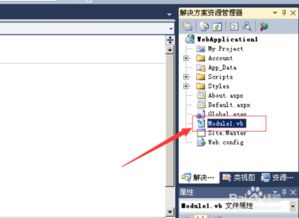
新建项目时添加类
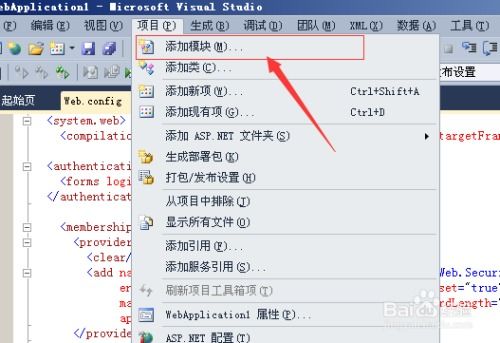
当你创建一个新的visual studio项目时,比如创建一个c控制台应用程序项目。在解决方案资源管理器中,右键点击项目名称,选择“添加”,然后点击“类”。此时会弹出一个对话框,让你为新类命名。命名时要遵循一定的命名规范,比如采用帕斯卡命名法,使类名具有描述性,便于理解其功能。命名完成后点击“添加”,新类就会被创建并添加到项目中。
在现有项目中添加类
如果是在已经存在的项目里添加类,操作步骤稍有不同。同样在解决方案资源管理器中,找到你想要添加类的文件夹或者项目层级。右键点击该位置,选择“添加”,再点击“类”。接着按照新建项目时的方式为类命名并添加。
快速添加类模板
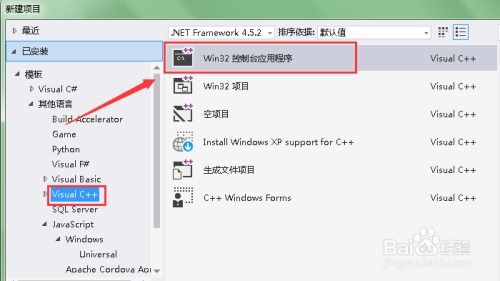
visual studio提供了一些类模板来加速类的创建。例如,当你添加一个类时,可以选择不同的模板类型。对于一些常见的类结构,如数据访问层类、业务逻辑类等,都有相应的模板可供选择。在添加类的对话框中,点击“模板”下拉菜单,就能看到各种模板选项。选择合适的模板后,visual studio会根据模板的预设结构创建类,你只需在这个基础上进行具体的代码编写和功能实现即可。
类的命名和位置规划
为了保持项目代码的清晰和易于维护,类的命名和位置规划至关重要。类名要准确反映其职责,避免使用过于模糊或随意的名称。同时,要合理安排类在项目中的位置,将相关功能的类放在同一个文件夹或项目层级下,形成清晰的层次结构。比如,将与用户界面相关的类放在特定的ui文件夹中,将数据处理类放在data文件夹中。
通过以上方法,你可以在visual studio中轻松地添加类,为项目的开发打下坚实的基础,使代码结构更加合理、易于管理和扩展。无论是初学者还是经验丰富的开发者,掌握这些添加类的技巧都能提高开发效率和代码质量。