在视频制作中,将文字巧妙地放置在图片下方能为作品增添丰富的视觉效果。那么,在pr(adobe premiere pro)中该如何实现呢?
首先,准备好需要添加文字的图片和你想要输入的文字内容。打开pr软件,导入图片到项目面板中,并将其拖到时间轴上。
接下来,添加文字。在工具栏中找到“文字工具”,点击后在节目监视器窗口中你想要放置文字的位置点击一下,此时会出现一个文字输入框。输入你准备好的文字内容。
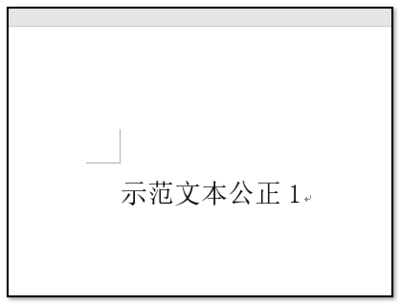
要将文字准确地放在图片下方,需要进行一些调整。选中文字图层,在“效果控件”面板中找到“位置”属性。根据图片的大小和位置,精确调整文字的垂直位置,使其刚好位于图片下方。你可以通过手动输入坐标数值来实现精准定位,也可以使用鼠标拖动来大致调整到合适的位置。
为了让文字与图片搭配得更美观,还可以对文字的字体、颜色、大小等进行设置。在“效果控件”面板中找到相应的属性进行调整,使其与图片的风格相契合。
另外,如果想要让文字在图片下方呈现出动态效果,比如淡入淡出等,可以设置关键帧。在“效果控件”面板中,找到文字的不透明度属性,在需要添加关键帧的时间点点击“切换动画”按钮,然后在不同时间点调整不透明度数值,就能实现文字淡入淡出的效果,让整个画面更具层次感。
通过以上步骤,就能轻松地在pr中将文字放置在图片下方,并根据自己的创意对文字和整体效果进行优化。无论是制作简单的宣传视频还是富有创意的短视频,这种文字与图片的组合方式都能为作品增色不少,快去试试吧,让你的视频更加精彩!