在使用visual studio进行开发时,添加控件是一项常见操作。下面就来详细介绍如何在visual studio中添加控件。
首先,打开visual studio项目。进入开发界面后,找到“工具箱”窗口。如果没有显示“工具箱”,可以通过菜单栏中的“视图”选项,勾选“工具箱”来调出。
添加标准控件
在“工具箱”中,可以看到众多标准控件分类。比如,要添加一个按钮控件,只需在“工具箱”的“公共控件”分类下找到“button”控件,然后用鼠标左键点击它,接着在设计界面的合适位置按下鼠标并拖动,即可绘制出一个按钮。对于文本框控件“textbox”等,操作方式类似,能方便地为界面添加基本交互元素。
添加第三方控件
若要添加第三方控件,首先需确保已获取该控件的安装包。然后在项目中,右键点击解决方案资源管理器中的项目名称,选择“管理nuget包”。在nuget包管理器中,点击“浏览”选项卡,输入第三方控件的名称进行搜索。找到对应的控件包后,点击“安装”按钮,visual studio会自动下载并将其添加到项目中。添加完成后,就可以像使用标准控件一样在“工具箱”或代码中使用该第三方控件了。
自定义控件添加
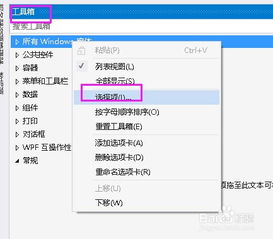
如果要添加自定义控件,先创建自定义控件类。然后将该类文件添加到项目中。在设计界面,右键点击“工具箱”,选择“选择项”。在弹出的“选择工具箱项”对话框中,点击“浏览”按钮,找到自定义控件类文件所在路径并选中它,点击“确定”即可将自定义控件添加到“工具箱”,后续就能在项目中使用。
通过以上方法,无论是标准控件、第三方控件还是自定义控件,都能顺利添加到visual studio项目中,助力高效开发出功能丰富、界面友好的应用程序。