visual studio code(简称vs code)是一款强大的开源代码编辑器,其查找功能十分实用,能帮助开发者快速定位到所需代码。下面从多个维度介绍vs code查找功能的设置。
基本查找操作
在vs code中,按下快捷键“ctrl + f”(windows/linux)或“command + f”(mac),即可打开查找输入框。在输入框中输入要查找的关键词,编辑器会快速定位到包含该关键词的首个位置。通过点击查找框中的上下箭头按钮,可以在匹配项之间进行切换。
高级查找选项
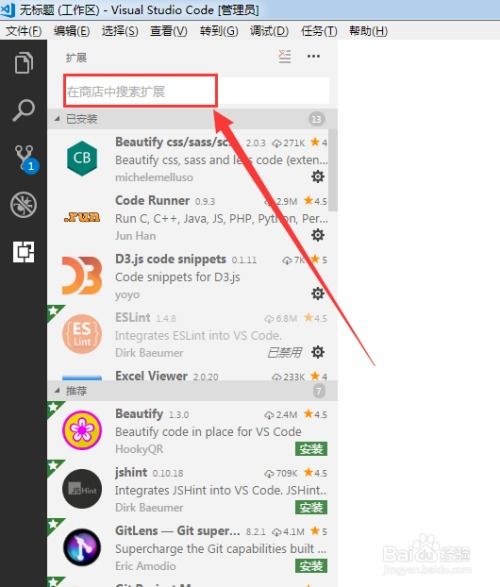
1. 区分大小写:默认情况下,查找是不区分大小写的。若要进行区分大小写的查找,可在查找输入框右侧点击齿轮图标,勾选“match case”选项。
2. 全字匹配:勾选“whole words only”选项后,只会查找与关键词完全匹配的单词,避免找到包含关键词片段的结果。
3. 正则表达式:vs code支持使用正则表达式进行查找。点击查找框右侧的“.*”按钮,切换到正则表达式模式,即可使用正则表达式语法进行灵活查找。例如,查找以特定字符串开头的行可以使用“^特定字符串”。
查找范围
1. 当前文件:默认情况下,查找仅在当前打开的文件中进行。
2. 多个文件:若要在多个文件中查找,可在文件资源管理器中选中多个文件,然后按下查找快捷键,输入关键词,vs code会在所选文件中进行查找。
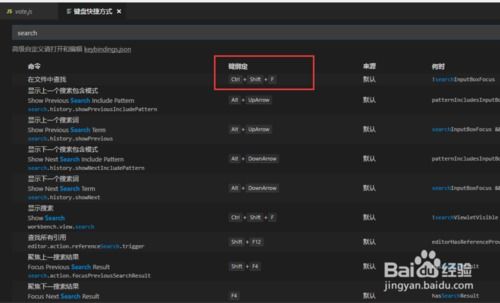
3. 整个项目:通过快捷键“ctrl + shift + f”(windows/linux)或“command + shift + f”(mac),打开全局查找框。在该框中输入关键词,vs code会在整个项目的所有文件中进行查找。
查找结果导航
查找结果面板会列出所有匹配项。点击某一匹配项,编辑器会快速跳转到相应位置。同时,还可以通过结果面板底部的导航按钮,在不同匹配项之间快速切换,方便浏览整个查找结果。
通过以上对visual studio code查找功能设置的介绍,开发者可以更高效地在代码中定位所需内容,提高开发效率。无论是简单的文本查找还是复杂的正则表达式查找,vs code都能满足多样化的需求,帮助开发者更顺畅地进行代码编辑和调试工作。