在当今数字化办公的时代,远程桌面软件成为了人们便捷工作的得力助手。anydesk就是一款备受青睐的远程桌面工具,下面就为大家详细介绍其下载安装和首次连接教程。
下载安装anydesk
首先,打开常用的浏览器,在搜索引擎中输入“anydesk”。进入官方网站后,找到下载按钮,根据自己的设备系统选择对应的版本,如windows、mac、linux或移动设备版本等。点击下载链接后,等待下载完成。下载完成后,找到安装文件,按照安装向导的提示进行操作,一般就是点击“下一步”或“继续”等按钮,轻松完成安装。
首次连接anydesk
安装完成后,打开anydesk应用程序。首次打开时,会看到一个六位数字的id。这就是你的设备识别码。在需要连接的另一台设备上,同样安装好anydesk并打开。在连接界面输入刚才那台设备的六位数字id,然后点击“连接”按钮。对方设备上会弹出确认连接的提示框,点击“接受”,两台设备就成功建立连接啦。
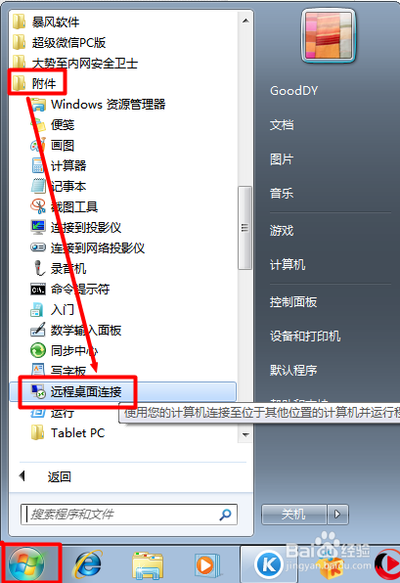
连接成功后,你就可以在主控端设备上看到被控端设备的桌面画面,实现远程操作。比如,你可以远程协助他人解决电脑问题,或者在不同设备间方便地访问文件等。可以进行文件传输、远程控制软件操作等各种操作,就如同在本地操作一样便捷。
anydesk为我们提供了高效、便捷的远程桌面解决方案,无论是个人用户还是企业办公,都能通过它轻松实现远程控制和协作,大大提升了工作效率和便利性。通过简单的下载安装和首次连接步骤,就能开启远程桌面的精彩体验,让远程操作变得如此轻松简单。