在使用goodnotes进行笔记记录时,自动备份和云端同步功能能为我们带来极大的便利,有效防止数据丢失,并方便在不同设备间随时访问笔记。那么,如何设置这些功能呢?
自动备份设置
1. 打开goodnotes应用,点击界面左上角的三条横线图标,进入侧边栏。
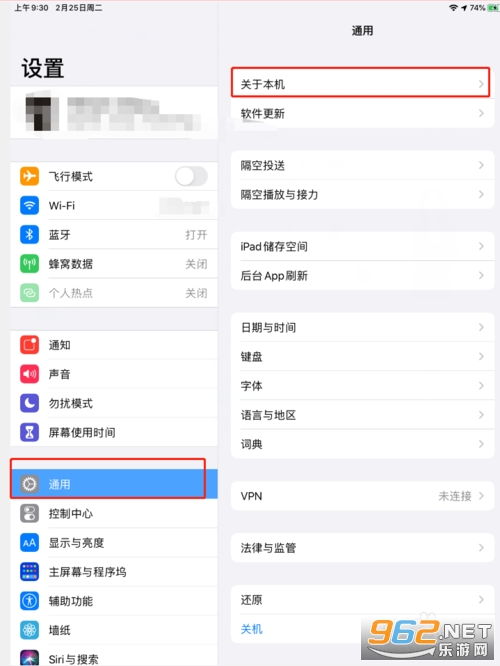
2. 在侧边栏中,找到并点击“设置”选项。
3. 进入设置页面后,点击“备份”选项。
4. 在备份页面中,你可以看到“自动备份”开关。将其打开,即可开启自动备份功能。
5. 此外,你还可以设置自动备份的时间间隔。goodnotes提供了多个时间选项,包括每天、每周、每两周等,根据自己的需求进行选择即可。
云端同步方法
1. 要实现云端同步,首先需要确保你已登录自己的icloud账号。在设备的设置中,找到“icloud”选项并登录账号。
2. 登录icloud账号后,回到goodnotes应用。同样点击左上角的三条横线图标,进入侧边栏,然后点击“设置”。
3. 在设置页面中,点击“通用”选项。
4. 在通用设置页面中,找到“icloud 同步”选项,并将其开关打开。
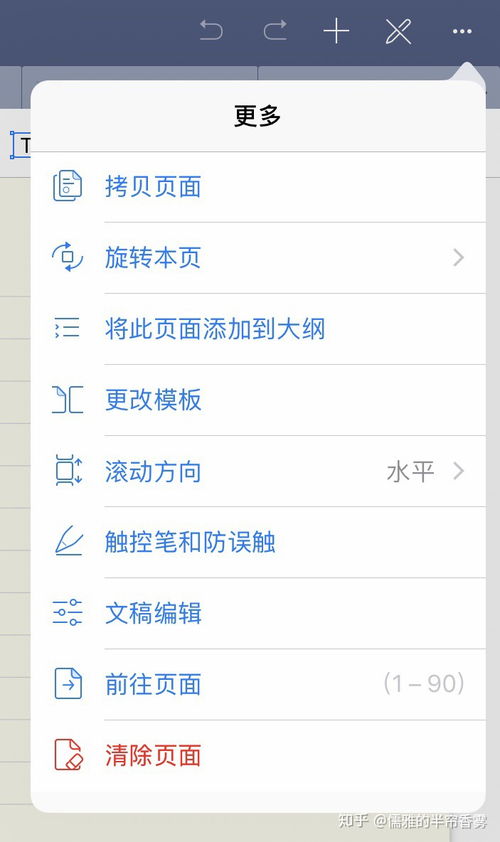
5. 开启icloud同步后,goodnotes会自动将你的笔记数据同步到云端。当你在其他设备上登录同一icloud账号并打开goodnotes应用时,就能看到与原设备相同的笔记内容。
通过以上简单的设置步骤,你就能轻松为goodnotes设置自动备份,并实现云端同步。自动备份功能会按照你设定的时间间隔,将笔记备份到本地存储,即使设备出现故障或丢失,数据也能得到保障。而云端同步则让你在不同设备间无缝切换使用goodnotes,随时随地都能访问和编辑自己的笔记。无论是在手机、平板还是电脑上,都能保持笔记的一致性和最新状态,大大提高了我们使用笔记应用的效率和便捷性,让笔记管理变得更加轻松愉快。